
ساخت فلش بوت برای نصب ویندوز 10 – Bootable Windows 10 USB
بعد از اینکه کاربران فروشگاه اینترنتی آفیس، لایسنس ویندوز 10 خود را دریافت می کنند یک فایل ISO را دانلود خواهید کرد.در این آموزش یه کمک یک فلش (USB) ویندوز را بر روی آن قرار خواهیم داد تا ویندوز را بر روی لپ تاپ یا PC نصب نماییم.
راه های مختلفی برای این کار وجود دارد.مانند استفاده از دستورات Dos، راه کار مایکروسافت و ابزار های آماده و…. اما ما در اینجا قصد داریم 2 راه کار را بیان نماییم.
ساخت فلش بوت برای نصب ویندوز 11-Bootable Windows 11 USB
راه اول :ساخت فلش بوت برای نصب ویندوز 10 به کمک ابزار Create Windows 10 installation media:
این یک روش خوب و استاندارد خود مایکروسافت می باشد ولی عیب آن این می باشد که باید فایل ISO را مستقیم از طریق این ابزار و از طریق اینترنت بر روی فلش منتقل کنید تا یک USB بوت داشته باشید.یعنی نمی توانید از یک فایل ISO که بر روی سیستم شما می باشد، استفاده کنید.به هر حال ما این روش را توضیح می دهیم تا دوستانی که تمایل دارتد از این روش استفاده کنند.(پیشنهاد ماه راه دوم می باشد که در ادامه مطلب بیان شده است)
ایتدا به سایت مایکروسافت مراجعه کنید و ابزار Create Windows 10 installation media را دانلود نمایید.سپس آن را اجرا کنید.(این یک فایل کم حجم در حدود 20MB می باشد) صفحه زیر را مشاهده خواهید کرد.بر روی create installation media (USB flash drive, DVD, or ISO file) for another PC کلیک کنید.
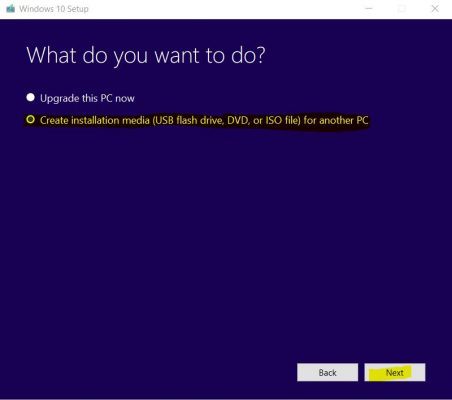
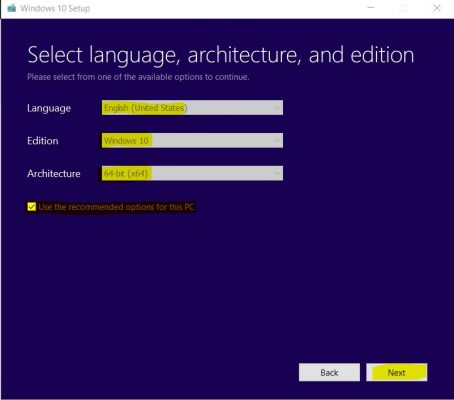
بدون اینکه به گزینه ای دست بزنیم بر روی کلیک Next کلیک می کنیم.(در این قسمت نوع ویندوز و زیان و ساختار معماری 32 یا 64 بیتی را تعیین می کنیم.نکته ای که باید به آن توجه کنید این می باشد که بعد از دانلود این فایل، یک فایل ISO دارید که در آن دو نسخه Windows 10 Home و Windows 10 Pro به صورت 64 بیتی وجود دارد.اگر به نسخه 32 بیتی احتیاج دارید در همین صفحه نسخه 32 بیتی را انتخاب کنید.اما پیشنهاد می کنیم از نسخه 64 بیتی استفاده کنید چرا که رم های بیشتر از 4 گیگ را شناسایی می کند و نسخه 32 بیتی توانایی این کار را ندارد)
در این مرحله بر روی گزینه USB flash drive کلیک می کنیم.چون قصد داریم از طریق اینترنت یک فلش مموری بوتیبل ایجاد کنیم.
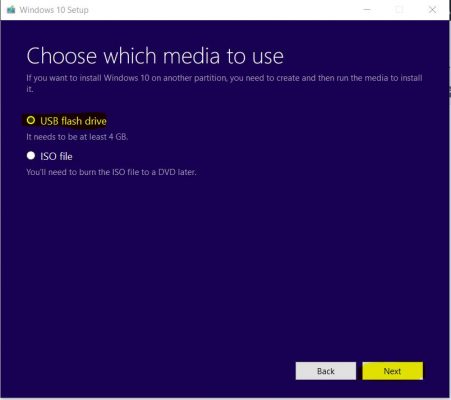
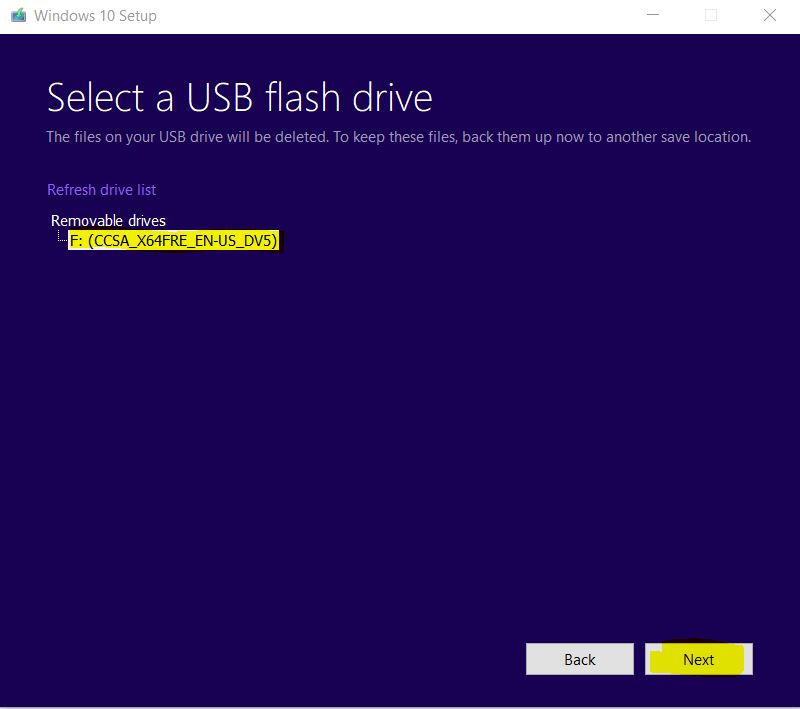
در این مرحله یک مموری با حداقل فضای 4 گیگ خالی به سیستم خود متصل نمایید و آن را انتخاب نمایید(پیشنهاد می کنیم از فلش 8 یا 16 استفاده کنید تا با خطای کمبود حجم روبرو نشوید)
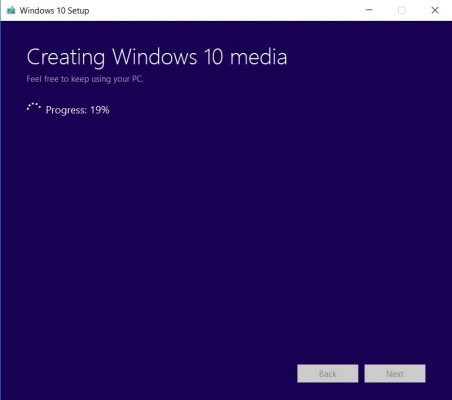
در این مرحله ویندوز دانلود خواهد شد و بر روی فلش شما قرار خواهد گرفت.و این بستگی به پایداری و سرعت اینترنت شما دارد.بعد از این کار از فلش (USB) خود می توانید برای نصب ویندوز 10 استفاده نمایید.
راه دوم :ساخت فلش بوت برای نصب ویندوز 10 به کمک ابزار Rufus:
این ابزار یکی بهترین ابزار های موجود برای ساخت USB بوت ویندوز 10 می باشد.ما برای شما این ابزار را پیشنهاد می کنیم چرا که می توانید از فایل ISO ای که در اختیار شما قرار گرفته است برای ساخت فلش USB استفاده کنید.یعنی نیاز نیست که مانند روش اول به اینترنت متصل باشید.
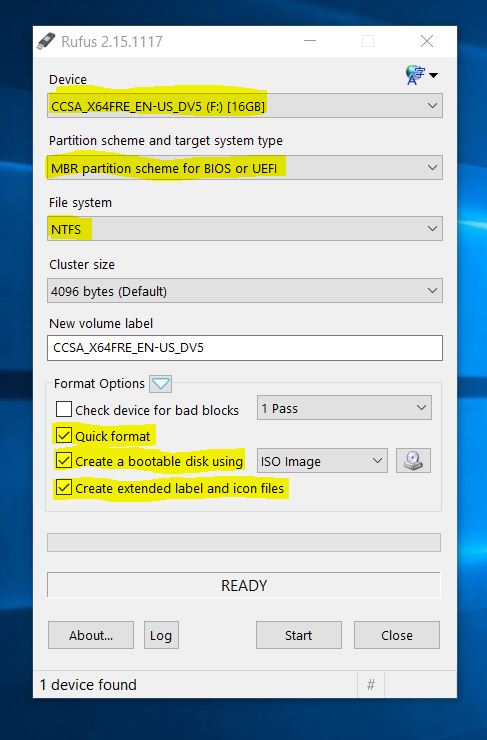
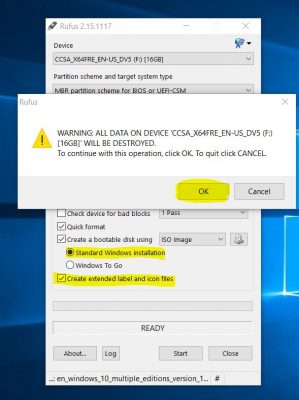
ایتدا فایل ISO ویندوزی که در اختیار شما قرار گرفته است را دانلود نمایید. برنامه Rufus را دانلود نمایید. آن را اجرا نمایید و مانند تصویر زیر گزینه های زیر را فعال نمایید.
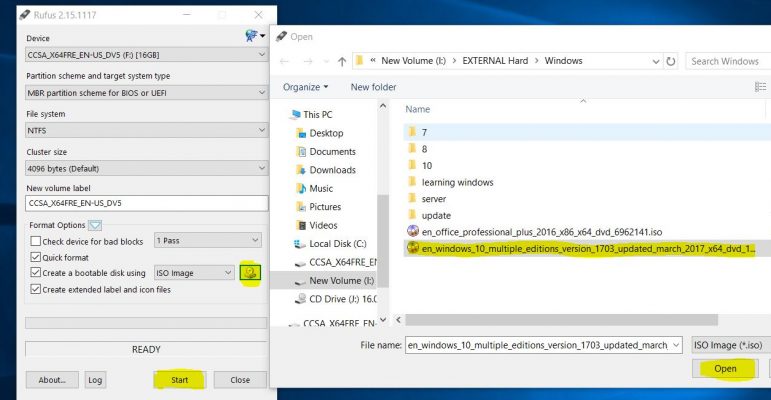
سپس بر روی گزینه دیسک مانند تصویر زیر کلیک کنید و فایل ISO را انتخاب کنید و بر روی گزینه Start کلیک کنید.
در این مرحله یک پیغام هشدار به شما نشان داده خواهد شد که داده های روی فلش از بین خواهد رفت.بر روی Ok کلیک کنید.
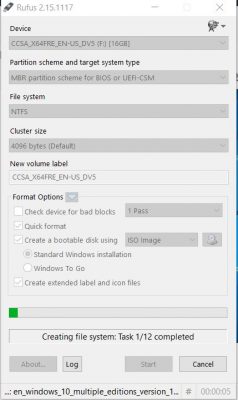
منتظر بمانید تا فلش شما آماده شود.
بعد از این مرحله می توانید از USB خود برای نصب ویندوز 10 استفاده نمایید.
راه سوم : بوتیبل ساختن فلش با cmd:
اگر می خواهید با دستورات Dos این کارها را انجام دهید، پیشنهاد میکنیم ویدیو زیر را مشاهده نمایید.



دمتون گرم خیلی باحالین. من که فلش مجازی ساختم و استفاده کردم همشم کار کرد و عالی بود هدف صرفاً تشکر و عرض ارادت به خاطر استادیتون و بگم که کار میکنه به بچه های که میخونن
خداقوت دوستان … خیلی خوبین
ویدیو پلی نمیشه .درصورتی که سیستم عامل dos باشه چطور باید نصب کرد. با توجه به این مسئله از dvd میشه استفاده کرد .
این سه مرحله رو به ترتیب پیش برید
1- دانلود ویندوز 10 اورجینال از سایت مایکروسافت
2-ساخت فلش بوت با نرم افزار رفیوز
3-نصب و فعالسازی ویندوز 10 اورجینال
……………praimery partition cmd ………………
run cmd
diskpart
list disk
select disk 1
clean
crate partition primary
select partition 1
active
format fs=fat32 quick
assign letter=X
copy det windows
سلام میشه partition رو روی GPT قرار بدیم
بسیار عالی,اموزش کامل بود,موفق شدم نصب کنم بدون مشکل و خیلی راحت
عالی ممنون از همتون
من مشکلی دارم که میتونم حلش کنم با اینکه فلش بوت دارم ولی تو بایوس در بوت هیچ چیزی نیست که بشه واسش تعریف کنه از کجا خونده بشه ویندوز ۱۰ نبوک مدیون.
من هم این مشکل دارم چجوری حلش کنم تو بایوس که میرم فلش پیدا نمیکنه
سلام.مادر برد شما قدیمی هست؟ اگر قدیمی هست امکان خواندن از روی فلش رو نداره
بسیار عالی، خیلی ممنون از آموزش خوبتون
سلام ، من ویندوز ۱۰ رو روی لپ تاپ میخوام نصب کنم ، قبل از مرحله پارتیشن بندی خطای لایسنس میده. اگر ویندوز اورجیتال رو تو یه سیستم دیگه دانلود کنم و فایل iso روی فلس بریزم
با نصبش روی لپ تاپ مشکل حل میشه؟
در روش اول که توضیح دادید وقتی ISO را از سایت ماکروسافت دریافت کنیم ایا باید لایسنس اورجینال هم بخریم تا نصب بشه ؟
برای نصب نیاز به لایسنس نیست.می تونید بدون لایسنس نصب کنید.تا 30 روز بدون لایسنس کار میکنه.بعدش باید لایسنس تهیه کنید.
سپاسها