
ساخت فلش بوت برای نصب ویندوز 10 – Bootable Windows 10 USB
بعد از اینکه کاربران فروشگاه اینترنتی آفیس، لایسنس ویندوز 10 خود را دریافت می کنند یک فایل ISO را دانلود خواهید کرد.در این آموزش یه کمک یک فلش (USB) ویندوز را بر روی آن قرار خواهیم داد تا ویندوز را بر روی لپ تاپ یا PC نصب نماییم.
راه های مختلفی برای این کار وجود دارد.مانند استفاده از دستورات Dos، راه کار مایکروسافت و ابزار های آماده و…. اما ما در اینجا قصد داریم 2 راه کار را بیان نماییم.
ساخت فلش بوت برای نصب ویندوز 11-Bootable Windows 11 USB
راه اول :ساخت فلش بوت برای نصب ویندوز 10 به کمک ابزار Create Windows 10 installation media:
این یک روش خوب و استاندارد خود مایکروسافت می باشد ولی عیب آن این می باشد که باید فایل ISO را مستقیم از طریق این ابزار و از طریق اینترنت بر روی فلش منتقل کنید تا یک USB بوت داشته باشید.یعنی نمی توانید از یک فایل ISO که بر روی سیستم شما می باشد، استفاده کنید.به هر حال ما این روش را توضیح می دهیم تا دوستانی که تمایل دارتد از این روش استفاده کنند.(پیشنهاد ماه راه دوم می باشد که در ادامه مطلب بیان شده است)
ایتدا به سایت مایکروسافت مراجعه کنید و ابزار Create Windows 10 installation media را دانلود نمایید.سپس آن را اجرا کنید.(این یک فایل کم حجم در حدود 20MB می باشد) صفحه زیر را مشاهده خواهید کرد.بر روی create installation media (USB flash drive, DVD, or ISO file) for another PC کلیک کنید.
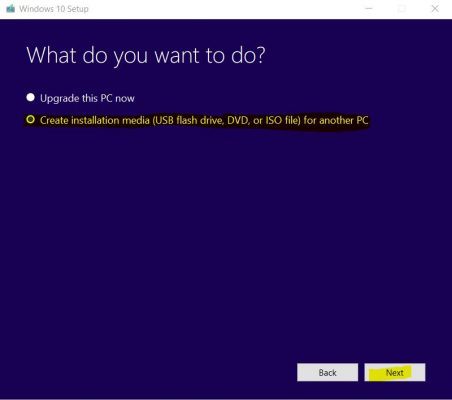
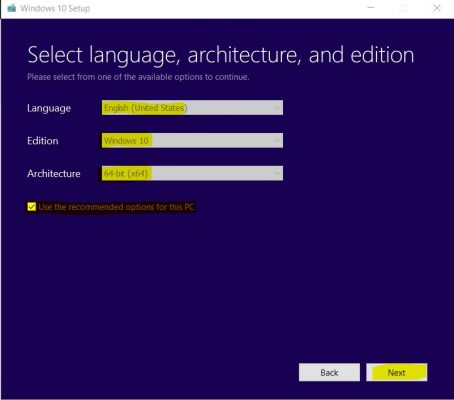
بدون اینکه به گزینه ای دست بزنیم بر روی کلیک Next کلیک می کنیم.(در این قسمت نوع ویندوز و زیان و ساختار معماری 32 یا 64 بیتی را تعیین می کنیم.نکته ای که باید به آن توجه کنید این می باشد که بعد از دانلود این فایل، یک فایل ISO دارید که در آن دو نسخه Windows 10 Home و Windows 10 Pro به صورت 64 بیتی وجود دارد.اگر به نسخه 32 بیتی احتیاج دارید در همین صفحه نسخه 32 بیتی را انتخاب کنید.اما پیشنهاد می کنیم از نسخه 64 بیتی استفاده کنید چرا که رم های بیشتر از 4 گیگ را شناسایی می کند و نسخه 32 بیتی توانایی این کار را ندارد)
در این مرحله بر روی گزینه USB flash drive کلیک می کنیم.چون قصد داریم از طریق اینترنت یک فلش مموری بوتیبل ایجاد کنیم.
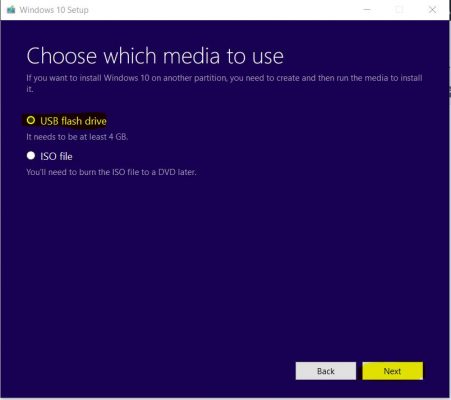
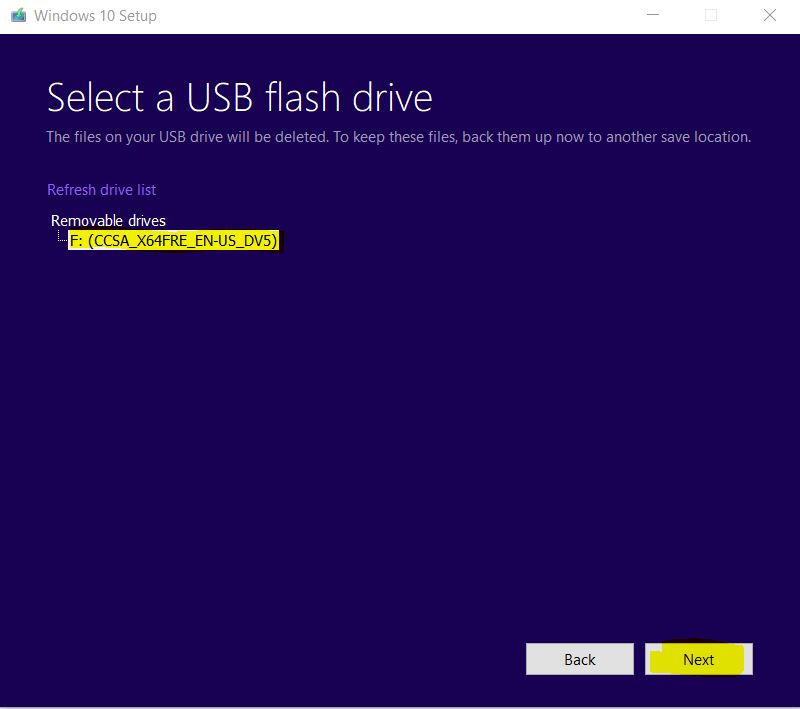
در این مرحله یک مموری با حداقل فضای 4 گیگ خالی به سیستم خود متصل نمایید و آن را انتخاب نمایید(پیشنهاد می کنیم از فلش 8 یا 16 استفاده کنید تا با خطای کمبود حجم روبرو نشوید)
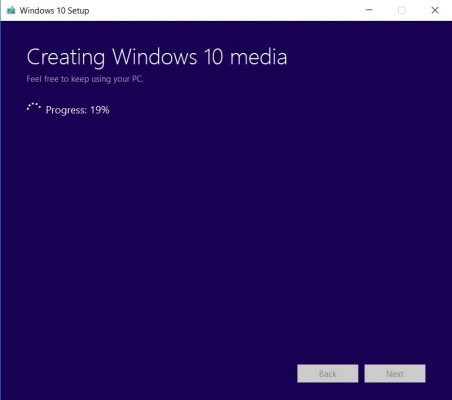
در این مرحله ویندوز دانلود خواهد شد و بر روی فلش شما قرار خواهد گرفت.و این بستگی به پایداری و سرعت اینترنت شما دارد.بعد از این کار از فلش (USB) خود می توانید برای نصب ویندوز 10 استفاده نمایید.
راه دوم :ساخت فلش بوت برای نصب ویندوز 10 به کمک ابزار Rufus:
این ابزار یکی بهترین ابزار های موجود برای ساخت USB بوت ویندوز 10 می باشد.ما برای شما این ابزار را پیشنهاد می کنیم چرا که می توانید از فایل ISO ای که در اختیار شما قرار گرفته است برای ساخت فلش USB استفاده کنید.یعنی نیاز نیست که مانند روش اول به اینترنت متصل باشید.
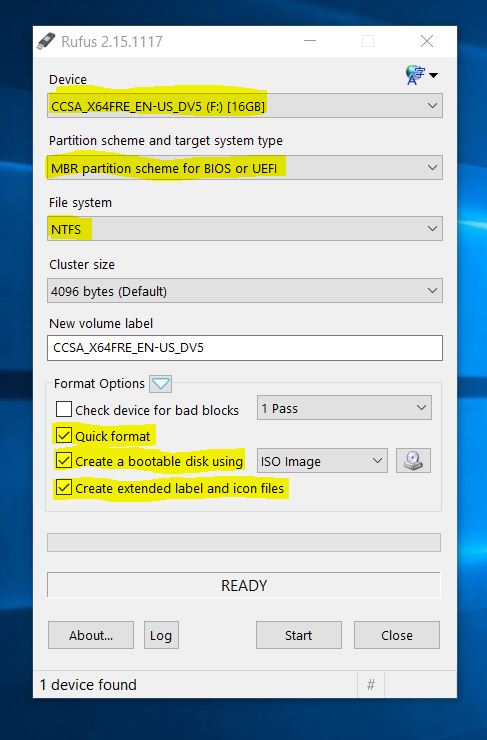
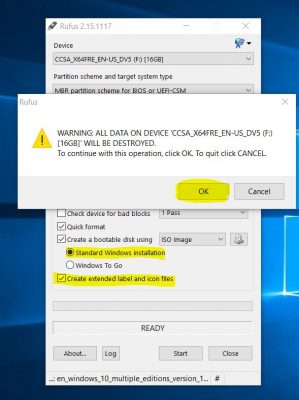
ایتدا فایل ISO ویندوزی که در اختیار شما قرار گرفته است را دانلود نمایید. برنامه Rufus را دانلود نمایید. آن را اجرا نمایید و مانند تصویر زیر گزینه های زیر را فعال نمایید.
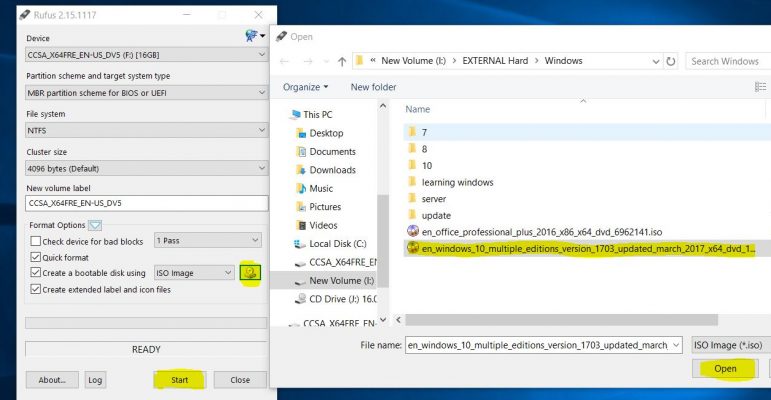
سپس بر روی گزینه دیسک مانند تصویر زیر کلیک کنید و فایل ISO را انتخاب کنید و بر روی گزینه Start کلیک کنید.
در این مرحله یک پیغام هشدار به شما نشان داده خواهد شد که داده های روی فلش از بین خواهد رفت.بر روی Ok کلیک کنید.
منتظر بمانید تا فلش شما آماده شود.
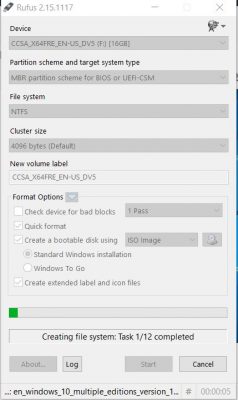
بعد از این مرحله می توانید از USB خود برای نصب ویندوز 10 استفاده نمایید.
راه سوم : بوتیبل ساختن فلش با cmd:
اگر می خواهید با دستورات Dos این کارها را انجام دهید، پیشنهاد میکنیم ویدیو زیر را مشاهده نمایید.



سلام
آیا میشود در ویندوز ۷ این برنامه رو اجرا کرد؟
چون من نصب کردم ولی اجرا نمیشود
ممنون
سلام من یک اس اس دی خریدم در بایوس میاد ولی در دسک منیج نمیاد وقتی creat new pool هم کلیک میکنم نمیاد
واقعا ازتون ممنونم مشکلی که تعمیر کار کامپیتور نتونست حل کنه رو شما حل کردید واقعا ممنونم
سلام من هم با نرم افزار هم با داس فلش رو بوت میکنم ولی در بایوس اسم فلش رو نمیاره فقط موقع بالا اومدن سیستم وقتی اسکسپ رو میزنم اسم فلش رو میاره وقتی هم انتخابش میکنم برای نصب ویندوز نمیره رو یه صفحه سیاه میمونه چی کار کنم؟
منم مثل شما با هر کدوم زدم نشد
سلام ویندوز ۱۰ خوبه بد نیست
سلام من هاردم سوخته هارد اس اس دی گرفتم می خوام ویدوز تن نصب کنم تمام مراحل رو رفتم ولی رو پجره ویندوز که میاد دیگه به نصب ویندوز نمیکشه و همونجا گیر میکنه
خوب
سلام من فلاش را ساختم اما د ابتدای پیغام زیر را می فرسته و نصب نمی شه:
Windows cannot be installed to this disk.The selected disk has an MRB
Partition tabe On EFI systems,windowscan only be installed be GPT disks.
سلام علیکم
مشکل شما در نوع پارتیشن بندی هارد دیسک شما میباشد
همانطور که از پیغام خطا سیستم شما مشخص است نوع پارتیشن بندی سیستم شما از نوع قدیمی MBR است و نسخه ویندوز شما مختص پارتیشنبندی نوع جدید GPT میباشد.
طبیعتا برای تبدیل نوع پارتیشن میتوانید همین موضوع بالا را در اینترنت جستجو نمایید عزیزانی هستند که بسیار دقیق راهنمایی نمودند.
شما فلش رو با نرم افزار rufus یاهر نرم افزار دیگه ای که بوتیبل کردین یه گزینه داره که شما باید گزینه ی GPT رو به MRB تغییر بدین و مجدد بوتیبل رو انجام بدید مشکل حل میشه.
سلام مشکل شما اینه که باید هنگام بوت کردن فلش گزینهGPTرو انتخاب میکردی ولی متاسفانهMBRرو انتخاب کردین
باید دوباره بوت کنید فلشتون رو ولی حواستون باشه این دفعه گزینه GPT رو انتخاب کنید
دقیقا برعکس گفتی
دوستان سلام من ویندوز لپ تاپم بالا نمیاد چطور میتونم محتویات هاردش رو کپی کنم؟
با بوتیبل active boot disk
سلام:امیدعزیز، 90% این مشکل ( هروقت به این مشکل برخوردید ) ازطریق روشن کردن رایانه ویا لب تاپ خود ، وبا زدن چندبار دلیت وورود به تنظیمان آنرا به پیش فرض برگردانید. مشکلات زیاد رایانه شما برطرف خواهدشد ونیازی به تعمیرکار ندارید. سپاس.
سلام من روش دوم رو انتخاب کردم
فلش ویندوز 10 رو هم ساختم
وقتی فلش رو میندازم و ریستارت میکنم از روی فلش صفحه ای باز میشه و خط فرمان shell> میاد چیکار کنم بعدش
ممنون میشم راهنمایی بفرمایید.