
ساخت فلش بوت برای نصب ویندوز 10 – Bootable Windows 10 USB
بعد از اینکه کاربران فروشگاه اینترنتی آفیس، لایسنس ویندوز 10 خود را دریافت می کنند یک فایل ISO را دانلود خواهید کرد.در این آموزش یه کمک یک فلش (USB) ویندوز را بر روی آن قرار خواهیم داد تا ویندوز را بر روی لپ تاپ یا PC نصب نماییم.
راه های مختلفی برای این کار وجود دارد.مانند استفاده از دستورات Dos، راه کار مایکروسافت و ابزار های آماده و…. اما ما در اینجا قصد داریم 2 راه کار را بیان نماییم.
ساخت فلش بوت برای نصب ویندوز 11-Bootable Windows 11 USB
راه اول :ساخت فلش بوت برای نصب ویندوز 10 به کمک ابزار Create Windows 10 installation media:
این یک روش خوب و استاندارد خود مایکروسافت می باشد ولی عیب آن این می باشد که باید فایل ISO را مستقیم از طریق این ابزار و از طریق اینترنت بر روی فلش منتقل کنید تا یک USB بوت داشته باشید.یعنی نمی توانید از یک فایل ISO که بر روی سیستم شما می باشد، استفاده کنید.به هر حال ما این روش را توضیح می دهیم تا دوستانی که تمایل دارتد از این روش استفاده کنند.(پیشنهاد ماه راه دوم می باشد که در ادامه مطلب بیان شده است)
ایتدا به سایت مایکروسافت مراجعه کنید و ابزار Create Windows 10 installation media را دانلود نمایید.سپس آن را اجرا کنید.(این یک فایل کم حجم در حدود 20MB می باشد) صفحه زیر را مشاهده خواهید کرد.بر روی create installation media (USB flash drive, DVD, or ISO file) for another PC کلیک کنید.
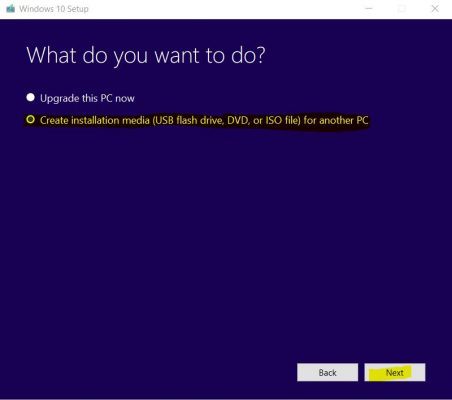
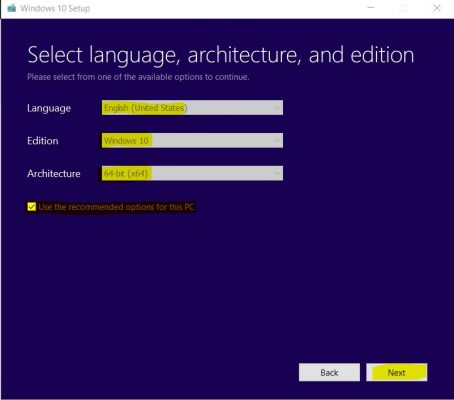
بدون اینکه به گزینه ای دست بزنیم بر روی کلیک Next کلیک می کنیم.(در این قسمت نوع ویندوز و زیان و ساختار معماری 32 یا 64 بیتی را تعیین می کنیم.نکته ای که باید به آن توجه کنید این می باشد که بعد از دانلود این فایل، یک فایل ISO دارید که در آن دو نسخه Windows 10 Home و Windows 10 Pro به صورت 64 بیتی وجود دارد.اگر به نسخه 32 بیتی احتیاج دارید در همین صفحه نسخه 32 بیتی را انتخاب کنید.اما پیشنهاد می کنیم از نسخه 64 بیتی استفاده کنید چرا که رم های بیشتر از 4 گیگ را شناسایی می کند و نسخه 32 بیتی توانایی این کار را ندارد)
در این مرحله بر روی گزینه USB flash drive کلیک می کنیم.چون قصد داریم از طریق اینترنت یک فلش مموری بوتیبل ایجاد کنیم.
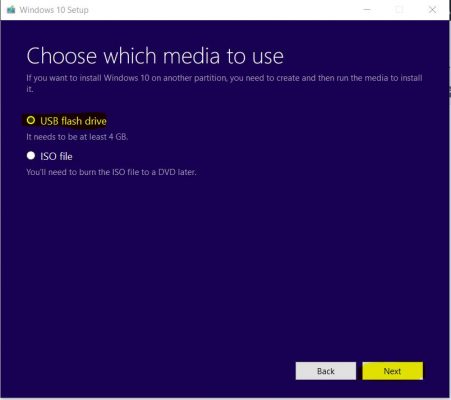
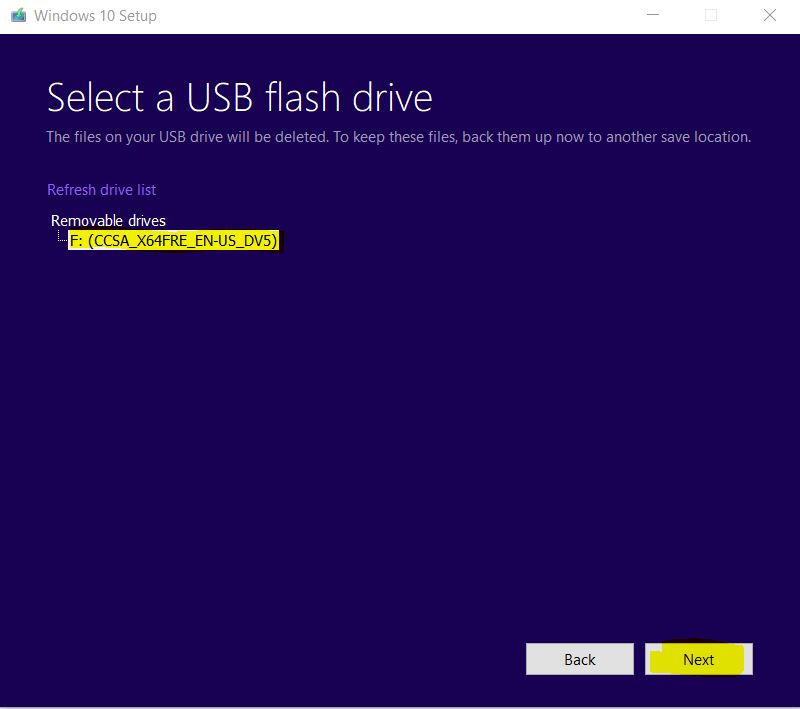
در این مرحله یک مموری با حداقل فضای 4 گیگ خالی به سیستم خود متصل نمایید و آن را انتخاب نمایید(پیشنهاد می کنیم از فلش 8 یا 16 استفاده کنید تا با خطای کمبود حجم روبرو نشوید)
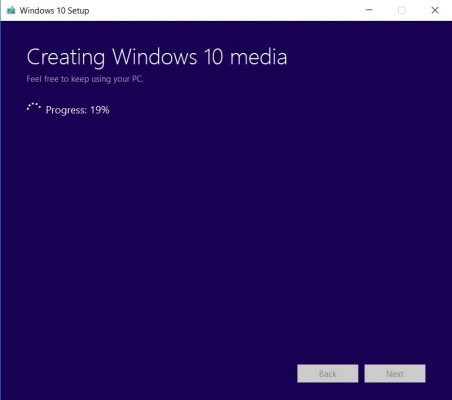
در این مرحله ویندوز دانلود خواهد شد و بر روی فلش شما قرار خواهد گرفت.و این بستگی به پایداری و سرعت اینترنت شما دارد.بعد از این کار از فلش (USB) خود می توانید برای نصب ویندوز 10 استفاده نمایید.
راه دوم :ساخت فلش بوت برای نصب ویندوز 10 به کمک ابزار Rufus:
این ابزار یکی بهترین ابزار های موجود برای ساخت USB بوت ویندوز 10 می باشد.ما برای شما این ابزار را پیشنهاد می کنیم چرا که می توانید از فایل ISO ای که در اختیار شما قرار گرفته است برای ساخت فلش USB استفاده کنید.یعنی نیاز نیست که مانند روش اول به اینترنت متصل باشید.
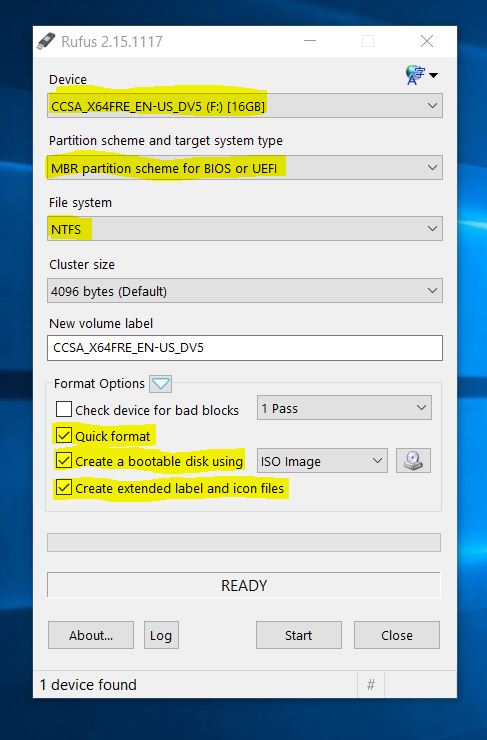
ایتدا فایل ISO ویندوزی که در اختیار شما قرار گرفته است را دانلود نمایید. برنامه Rufus را دانلود نمایید. آن را اجرا نمایید و مانند تصویر زیر گزینه های زیر را فعال نمایید.
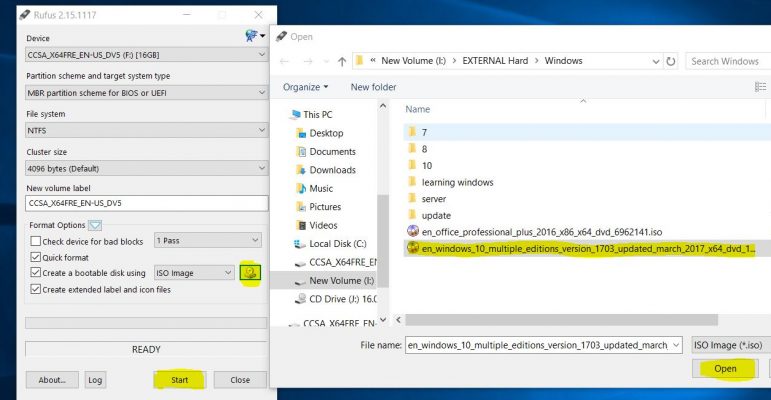
سپس بر روی گزینه دیسک مانند تصویر زیر کلیک کنید و فایل ISO را انتخاب کنید و بر روی گزینه Start کلیک کنید.
در این مرحله یک پیغام هشدار به شما نشان داده خواهد شد که داده های روی فلش از بین خواهد رفت.بر روی Ok کلیک کنید.
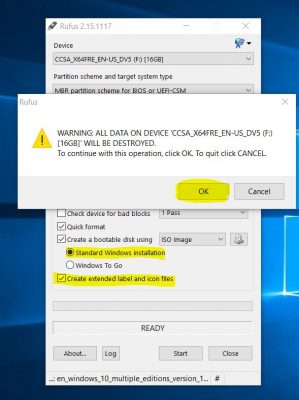
منتظر بمانید تا فلش شما آماده شود.
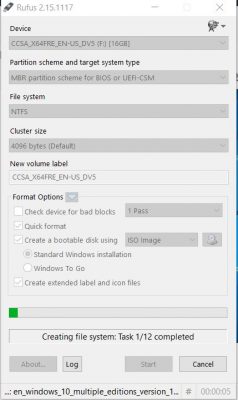
بعد از این مرحله می توانید از USB خود برای نصب ویندوز 10 استفاده نمایید.
راه سوم : بوتیبل ساختن فلش با cmd:
اگر می خواهید با دستورات Dos این کارها را انجام دهید، پیشنهاد میکنیم ویدیو زیر را مشاهده نمایید.



سلام خسته نباشید سیستم من ۳۲بیت هست و توی تنظیمات هم دیدم قابلیت ۶۴بیت شدنو داره چطوری میتونم ۶۴بیتش کنم؟ همین راهی که شما گفتینو رفتم و نسخه ۶۴ بیتشو توی فلش ریختم بعد خواستم setup باز کنم میگیفت ورژن خودتونو دانلودکنید
اقا سریال نامبرشو چه کنیم؟
متشکر
سلام.باید از اینجا تهیه کنید.
سلام من از روش اول انجام دادم قبل نصب بوت از طریق یو اس بی قرار دادم ولی در قسمت نصب وقتی میخوام درایو رو انتخاب کنم گزینه next غیر فعاله درایو مورد نظرو فرمت کردم اما ارور میده و مراحل نصب انجام نمیشه درایو cهم فرمت شده و دیگ بالا نمیاد سیستم
سلام دوست عزیز
بنده قبلا با چنین مشکلی روبرو شدم
ناچار شدم کل هاردمو فرمت کنم
چون فرمت هارد باید طبق ویندوز باشه
در غیر اینصورت مشکلی ک براتون پیش اومده اتفاق خواهد آمد
هیچ راهی جز فرمت ندارین
موفق باشید
هاردتو فرمت نکن
یه سی دی ویندوز پیدا کن از روی اون نصب کن
هاردتو تبدیل کن به GPT بعد دوباره بیا ویندوز دلخواهتو نصب کن
تایید
سلام من از روش اول رفتم موقع progress ارور داد گفت روی سیستم شما جواب نمیدهد
فقط گزینه کنسل داشت
مشکل جیه به نظر شما؟؟؟
تشکر از راهنمایی شما کاملا مفید و کامل بود
با سلام و تشکر از راهنمایی های شما.
من با روش اول سعی کردم که ویندوز را بر روی فلش ذخیره کنم اما بعد از انتخاب فلش مورد نظر صفحه ی دانلود میاد و Progress 0% نشان داده میشه.
ساعت ها منتظر ماندم اما درصد این قسمت افزایش نیافت و همچنین سیستم هیچی دانلود نکرد.
چرا دانلود نمیشه ؟
ممنون
سلام.احتمالا اینترنت شما سرعت پایینی داره یا کیفیت خط اینترنت شما پایین هست
من به تازگی اس اس دی خریدم
من ویندوز رو از روی یو اس بی نصب کردم
حالا وقتی میخوام بوت از روی هارد انجام بشه صفحه سیاه کامند پرامپت خالی میاد با یه کرسر چشمک زن
وقتی یو اس بی رو وصل میکنم و بوت از روی یو اس بی انجام میشه و پیغام
press any key to boot from usb …
میاد من کلیدی فشار نمیدم و ویندوز به خوبی لود میشه
چرا اینطوریه ؟
چون سیستم شما boot from usb شده
سلام
اگه از این روش استفاده کنیم ویندوز uefi دانلود میشود؟
سلام.با آموزش زیر و روش دوم می تونید uefi رو ایجاد کنید.
ساخت فلش بوت برای ویندوز
با سلام و درود به ششما و تشکر از توضیحاتتون
حقیقتآ من ایمیج رو دارم و با نرم افزار روفوس تمام کار رو انجام دادم
اما مشکل اونجاست که وقتی میرم توی بایوس هیچ چیزی مبنی بر بوت شدن از طریق یو اس پی وجود نداره!
نمیدونم این به خاطر اینکه کامپیوتر من خیلی قدیمیه یا یه جای کار ایراد داره و چون فلش بوت ایبل نیست گذینه رو به من نشون نمیده
پی سی من مال 15 سال پیشه. و سی پی یوم ای ام دی 5200 هستش
میشه کمکم کنید؟
با تشکر فراوان
سلام.بله کاملا درست می فرمایید.اگر سیستم برای 15 سال پیش هست………..امکان بوت از روی فلش رو مادربرد های قدیمی ندارند.باید روی دی وی دی رایت کنید.
سلام
ارور ميده روي گزينه براي فلش بوت