
 دسته بندی


 دانلود
آموزش, آموزش ویندوز
دانلود ویندوز 11 اورجینال از سایت مایکروسافت (ISO) + آموزش مرحلهبهمرحله
اگر میخواهید ویندوز 11 ISO اورجینال را بدون دستکاری و مستقیم از سایت مایکروسافت دریافت کنید، این راهنما دقیقاً برای همین است: روش ۱ (Media Creation Tool برای x64) و روش ۲ (دانلود مستقیم ISO برای x64 و Arm64).
دانلود ویندوز 11 برای x64 یا Arm64؟ (خیلی مهم)
بیشتر لپتاپها و PCهای معمولی x64 هستند و همان ISO استاندارد برایشان مناسب است. Arm64 برای دستگاههای مبتنی بر پردازنده ARM است (مثل بعضی مدلهای Surface و لپتاپهای خاص). اگر مطمئن نیستید:
- در ویندوز فعلی: Settings > System > About را باز کنید و مقابل System type را ببینید.
- اگر نوشته شده 64-bit operating system, x64-based processor ⇒ نسخه معمولی (x64) مناسب شماست.
- اگر نوشته شده ARM-based processor ⇒ باید مسیر/ISO مناسب Arm64 را انتخاب کنید.
با دانلود Windows 11 ISO چه نسخههایی را دریافت میکنیم؟
معمولاً در یک Windows 11 ISO اورجینال چند ادیشن وجود دارد. رایجترین موارد:
- ✅ Windows 11 Home
- Windows 11 Home N
- Windows 11 Home Single Language
- ✅ Windows 11 Pro
- Windows 11 Pro N
- Windows 11 Pro for Workstations
- Windows 11 Education
- Windows 11 Education N
ویندوز 11 Enterprise نسخه سازمانی است و دانلود عمومی آن مثل Home/Pro همیشه در دسترس نیست؛ اگر برای دانلود فایل رسمی به مشکل خوردید، از صفحه دانلود مستقیم محصولات مایکروسافت در فروشگاه اینترنتی آفیس استفاده کنید.
روش ۱: دانلود ویندوز 11 با Media Creation Tool (x64)
در این روش ابزار رسمی مایکروسافت را اجرا میکنید و خروجی ISO میگیرید. این ابزار برای سیستمهای معمولی x64 ارائه شده است.
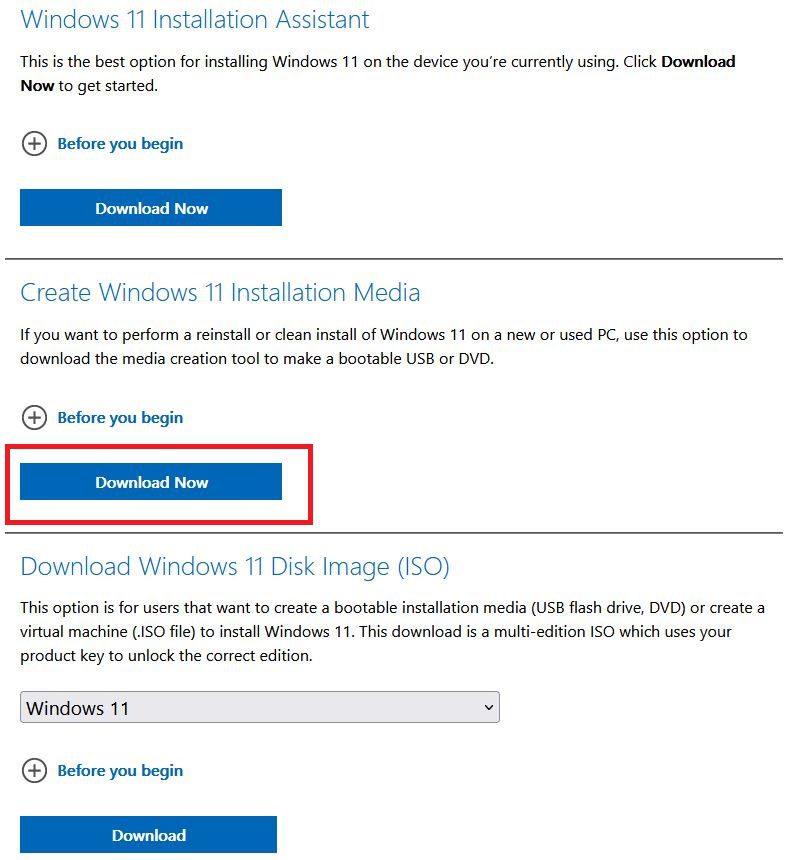
به صفحه رسمی دانلود ویندوز 11 بروید:
بخش Create Windows 11 Installation Media را پیدا کنید و روی Download Now بزنید.

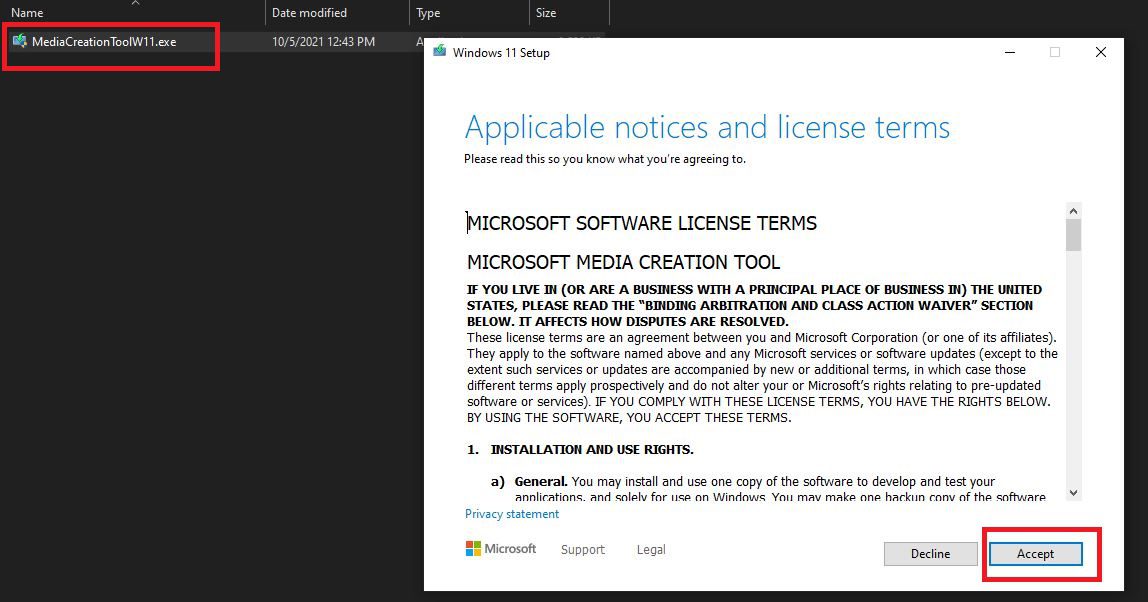
دانلود ابزار رسمی Media Creation Tool فایل را اجرا کنید و روی Accept بزنید.

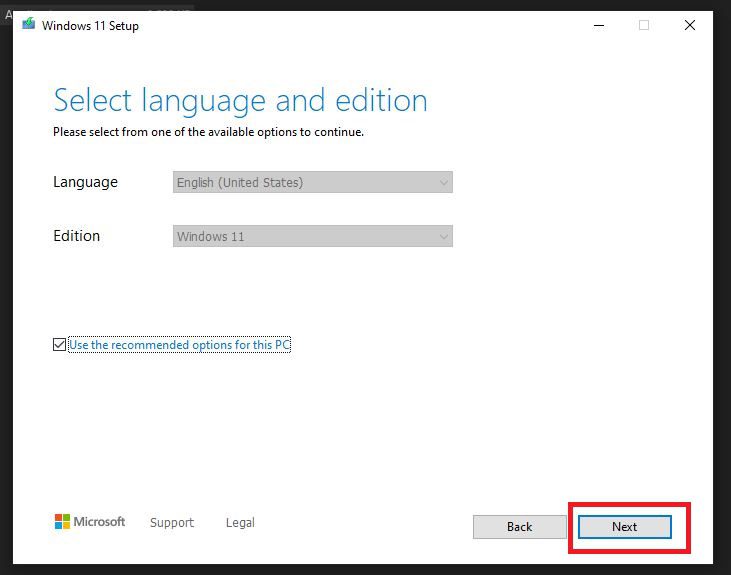
پذیرش قوانین ابزار رسمی زبان را انتخاب کنید (پیشنهادی: English (United States)) و روی Next بزنید.

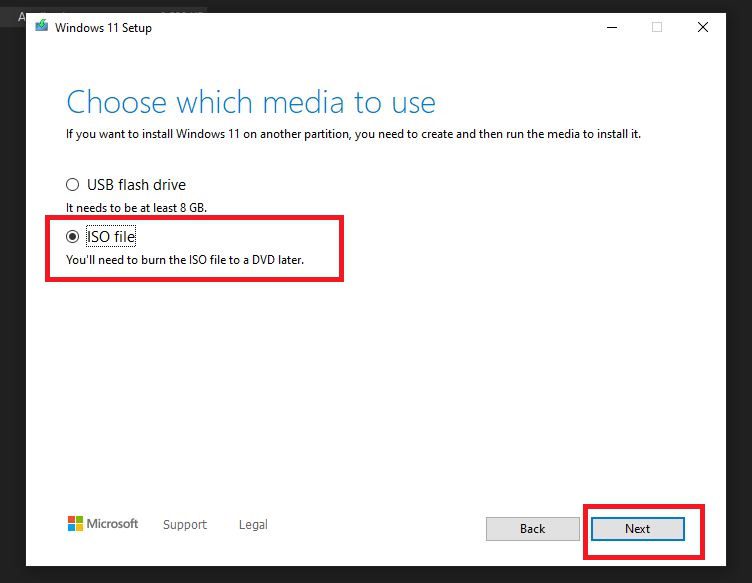
انتخاب زبان (پیشنهادی: English – US) گزینه ISO file را انتخاب کنید و روی Next بزنید.

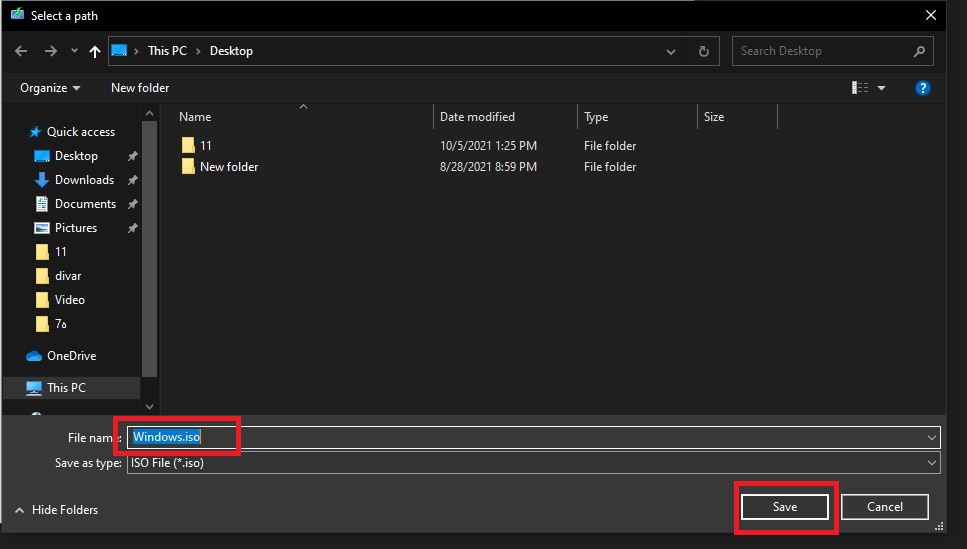
انتخاب ISO file برای دریافت Windows 11 ISO مسیر ذخیره را انتخاب کنید و روی Save بزنید.

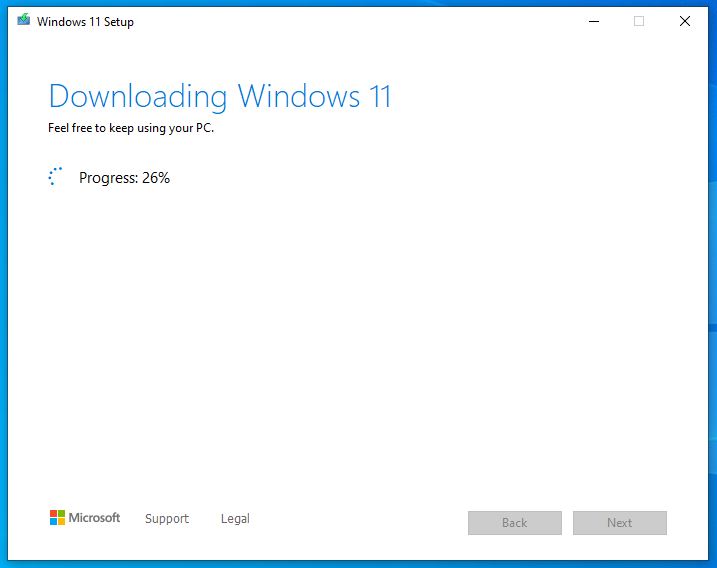
انتخاب محل ذخیره Windows 11 ISO منتظر بمانید تا دانلود کامل شود.

مرحله دانلود ISO
روش ۲: دانلود مستقیم ISO (x64) و (ARM64)
این روش برای دانلود مستقیم فایل ISO است و دو بخش دارد: x64 و Arm64 (فقط با لینک مستقیم مخصوص ARM).
بخش A) دانلود مستقیم Windows 11 ISO برای x64
به صفحه رسمی دانلود بروید:
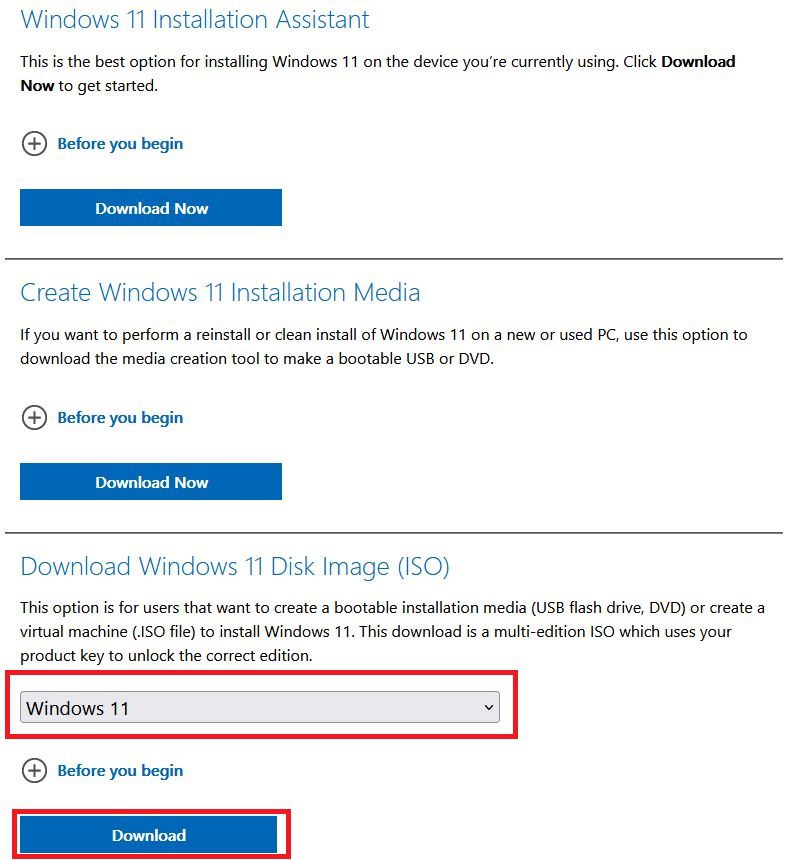
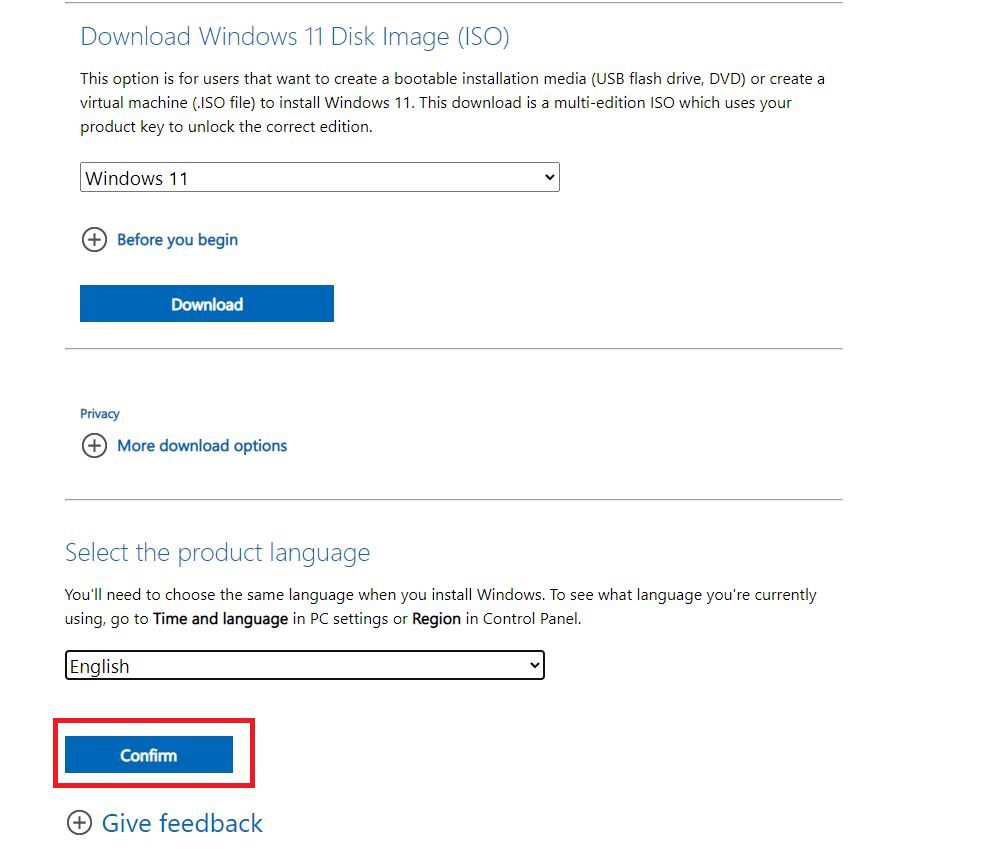
بخش Download Windows 11 Disk Image (ISO) را پیدا کنید و از منوی انتخاب ادیشن، گزینه Multi-Edition (x64) را انتخاب کنید.
انتخاب بخش دانلود مستقیم ISO (x64) زبان را انتخاب کنید (پیشنهادی: English) و سپس روی Confirm بزنید.

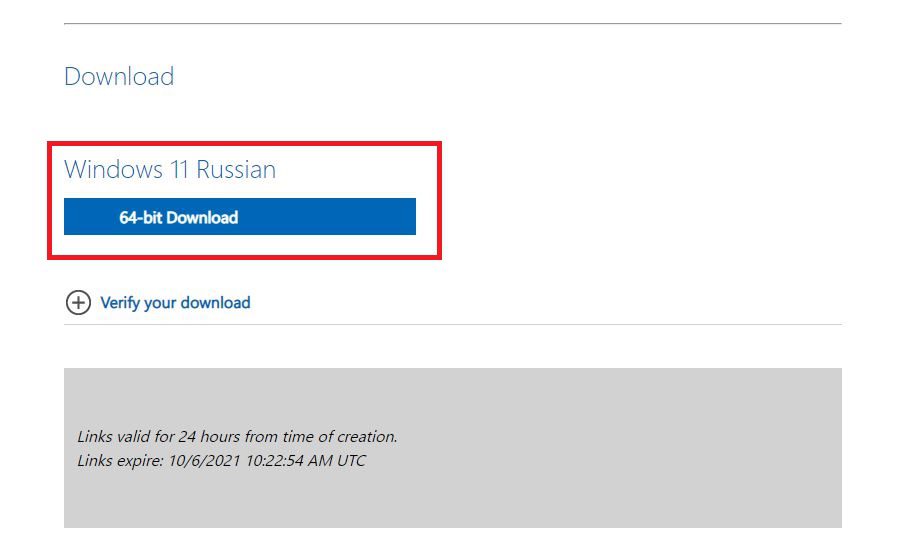
انتخاب زبان و تایید (x64) لینک دانلود برای شما ساخته میشود. دانلود را همان موقع شروع کنید.

نمایش لینک دانلود مستقیم ISO (x64)
بخش B) دانلود Windows 11 ISO برای ARM64 (فقط لینک مستقیم)
به صفحه رسمی دانلود Windows 11 برای Arm64 بروید:
در همان صفحه، گزینه دانلود مربوط به Windows 11 (Arm64) را انتخاب کنید و سپس زبان را تعیین کنید (پیشنهادی: English) تا لینک دانلود ساخته شود.
لینک دانلود ممکن است زماندار باشد؛ دانلود را همان لحظه شروع کنید و بعد از دانلود، طبق چکلیست همین صفحه پیش بروید.
چکلیست بعد از دانلود (x64 و ARM64)
فلش بوت بسازید: آموزش ساخت فلش بوت ویندوز 11
نصب را انجام دهید: آموزش نصب ویندوز 11
فعالسازی قانونی: آموزش فعالسازی ویندوز 11
اختیاری: چک کردن هش فایل ISO
اگر میخواهید از سالم بودن فایل ISO مطمئن شوید، در PowerShell هش فایل را بگیرید:
Get-FileHash -Algorithm SHA256 "D:\Windows11.iso"
سوالات متداول دانلود ویندوز 11
برای x64 بهتر است از کدام روش دانلود کنم؟+
اگر x64 دارید، روش ۱ (Media Creation Tool) معمولاً خروجی مطمئنتری میدهد. روش ۲ (دانلود مستقیم x64) هم رسمی است و برای دانلود سریع ISO مناسب است.
ویندوز 11 ARM64 را از کجا دانلود کنم؟+
برای نسخه Arm64 باید از صفحه رسمی مایکروسافت استفاده کنید: windows11arm64. این نسخه با Media Creation Tool دانلود نمیشود و فقط لینک مستقیم دارد.
اگر از سایت مایکروسافت نتوانستم دانلود کنم چه کار کنم؟+
اگر محدودیت شبکه/منطقه داشتید یا لینک برایتان کار نکرد، از صفحه دانلود مستقیم محصولات مایکروسافت در فروشگاه اینترنتی آفیس استفاده کنید: دانلود مستقیم محصولات مایکروسافت
بعد از دانلود ISO چه کار کنم؟+
طبق چکلیست همین صفحه: فلش بوت بسازید، نصب را انجام دهید و سپس ویندوز را بهصورت قانونی فعال کنید.
 مایکروسافت 365
 ویندوز اورجینال
 آفیس اورجینال
 آنتی ویروس




نرم افزار مایکروسافت
خرید لایسنس ویندوز 11 پرو اورجینال | Windows 11 Pro
نرم افزار مایکروسافت
لایسنس اورجینال آفیس Office Professional Plus 2021
نرم افزار مایکروسافت
خرید لایسنس Microsoft 365 Personal اورجینال (۱ نفره)
نرم افزار مایکروسافت
خرید لایسنس Microsoft 365 Family اورجینال (۶ نفره)
برنامه های کاربردی
خرید لایسنس اورجینال Internet Download Manager (IDM) | فعالسازی فوری
آنتی ویروس-Antivirus
Kaspersky Plus (Internet Security)