
خرید اکانت Microsoft 365
محدوده قیمت: ۴,۴۰۰,۰۰۰ تومان تا ۵,۵۰۰,۰۰۰ تومان
اکانت Microsoft 365 یک اشتراک است که از طریق دعوتنامه رسمی و قانونی روی اکانت شخصی Microsoft شما فعال میشود. این اکانت شامل تمام برنامه های آفیس 365 می باشد.
اکانت Microsoft 365 چیست؟
اکانت Microsoft 365 روشی اقتصادی برای استفاده از امکانات مایکروسافت 365 از طریق دعوتنامه رسمی و قانونی مایکروسافت است. اکانت مایکروسافت 365 شامل برنامه های آفیس 365 می باشد. در این روش، شما با شارژ کردن اکانت شخصی مایکروسافت خودتان از امکانات اشتراک استفاده میکنید. توجه داشته باشید که اکانت 365 به معنی تحویل یک اکانت از پیش تعریف شده نیست؛ دسترسی از طریق دعوتنامه و روی اکانت شخصی شما فعال میشود.
اکانت Microsoft 365 را چه زمانی دریافت میکنم؟
ارسال دعوتنامه 365 و فعالسازی بر روی اکانت شخصی شما ۲ دقیقه بعد از خرید و بهصورت خودکار انجام میشود. در صورت عدم دریافت ایمیل، با پشتیبانی فروشگاه اینترنتی آفیس در ارتباط باشید تا لینک فعالسازی را برای شما ارسال کنند.
چطور اکانت مایکروسافت 365 را فعال و شارژ کنم؟
پس از خرید، دعوتنامه Microsoft 365 برای شما ارسال میشود. دعوتنامه را با همان اکانت شخصی Microsoft که میخواهید Microsoft 365 روی آن فعال شود، باز کنید و مراحل زیر را انجام دهید
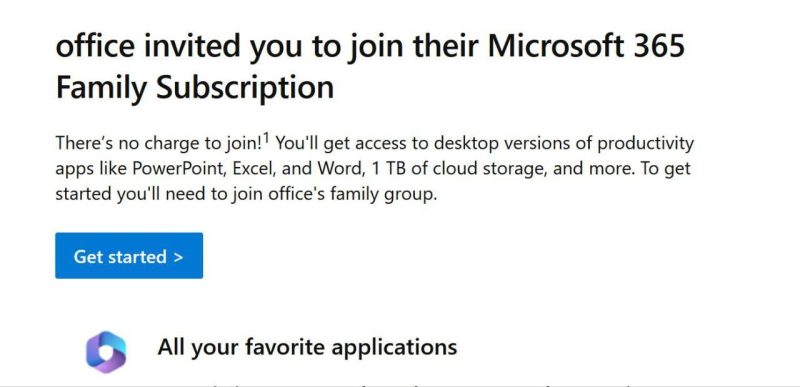
مرحله ۱: روی Get started کلیک کنید
ایمیل دعوت Microsoft 365 را باز کنید و روی گزینه Get started کلیک کنید تا وارد مرحله پذیرش دعوتنامه شوید.
مرحله ۲: دعوتنامه را با Join now بپذیرید
در صفحه بعد، روی گزینه Join now کلیک کنید تا دعوتنامه پذیرفته شود و Microsoft 365 روی اکانت شخصی شما فعال شود.
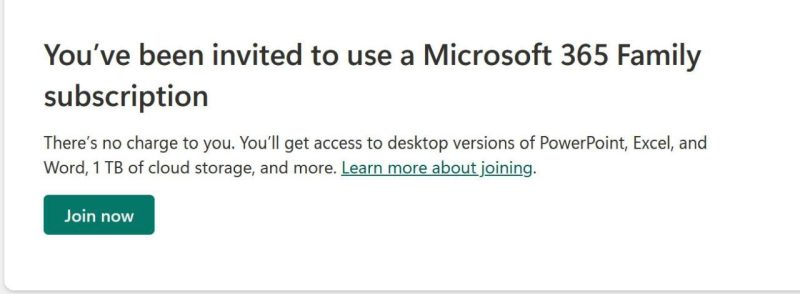
دریافت اشتراک روی حساب شخصی شما و شارژ اکانت شما به درستی انجام شده است و پس از فعالسازی، میتوانید برنامههای Microsoft 365 را روی دستگاههای خود نصب و استفاده کنید. برای راهنمای کامل نصب و فعالسازی، میتوانید آموزش فعالسازی دعوتنامه Microsoft 365 را ببینید.
با خرید اکانت مایکروسافت 365 چه چیزی دریافت میکنید؟
- یک ایمیل رسمی و قانونی از طرف مایکروسافت برای شارژ اکانت مایکروسافت 365
- فعالسازی روی اکانت شخصی Microsoft خودتان
- فاقد ۱ ترابایت فضای OneDrive ثابت است. (مایکروسافت تغییراتی در استفاده وان درایو در اشتراک های فمیلی ارائه داده است)
- امکان استفاده آفیس 365 بر روی ۵ دستگاه همزمان Windows / macOS / iOS / Android
- اشتراک Microsoft Word 365 برای ایجاد و ویرایش اسناد
- اشتراک Microsoft Excel 365 برای محاسبات، جدولها و تحلیل داده
- اشتراک Microsoft PowerPoint 365 برای ساخت ارائه و اسلاید
- اشتراک Microsoft Outlook 365 برای ایمیل، تقویم و مدیریت اطلاعات شخصی
- اشتراک Microsoft OneNote 365 برای یادداشتبرداری
- اشتراک Microsoft Access 365 برای کار با پایگاه داده در Windows
- Microsoft Teams Subscription برای ارتباط و همکاری
- Clipchamp برای ویرایش ویدیو
تفاوت ریجن اکانتهای 365 چیست؟
از نظر امکانات و قابلیتهای اصلی، بین ریجنهای ارائهشده در این محصول تفاوتی وجود ندارد. تفاوت اصلی این ریجنها در شرایط و قیمت Microsoft 365 است.
ریجن به معنی محدود شدن استفاده از Microsoft 365 به همان کشور نیست. برای مثال، میتوانید ریجن هنگکنگ را فعال کنید و پس از فعالسازی در اروپا یا کشور دیگری از اشتراک خود استفاده کنید.
همچنین ریجن اکانت مایکروسافت 365 به معنی تغییر زبان Office به زبان آن منطقه نیست و میتوانید زبان موردنظر خود را با هر ریجنی با خرید Office 365 انتخاب کنید.
چرا خرید اکانت Microsoft 365 از فروشگاه اینترنتی آفیس؟
- شارژ اکانت 365 شما به طور رسمی و قانونی
- ارسال دعوتنامه فعالسازی Microsoft 365 حداکثر تا ۲ دقیقه پس از خرید
- فعالسازی روی Microsoft Account شخصی کاربر
- دسترسی به پشتیبانی فنی و کارشناسان تخصصی همراه با آموزش تصویری برای فعالسازی و استفاده
- امکان دریافت راهنمای تلفنی، چت آنلاین و تلگرام برای نصب و فعالسازی
- پشتیبانی در صورت بروز مشکل یا خطای فعالسازی
- ضمانت اصالت اکانت و فعالسازی Microsoft 365 Subscription حتی با ریجن ایران
- گارانتی بازگشت وجه در صورت فعال نشدن
تفاوت اکانت Microsoft 365 با اکانت Microsoft 365 Personal
| ویژگی | اکانت 365 مایکروسافت | Personal |
|---|---|---|
| برنامه آفیس | ✓ Office 365 کامل | ✓ Office 365 کامل |
| اکانت | ✓ اکانت شخصی کاربر | ✓ اکانت شخصی کاربر |
| OneDrive | × ۱ ترابایت ندارد | ✓ ۱ ترابایت ثابت |
| دستگاه | ✓ تا ۵ دستگاه | ✓ تا ۵ دستگاه |
| سیستم عامل | ✓ Windows / macOS / iOS / Android | ✓ Windows / macOS / iOS / Android |
| Copilot | ✓دارد (به زودی) | ✓ دارد |
| Copilot Pro | × ندارد | × ندارد |
اکانت Microsoft 365 برای چه کسانی مناسب است؟
اگر میخواهید از امکانات Microsoft 365 با هزینه کمتر استفاده کنید و استفاده از کوپایلوت برایتان مهم است، اکانت 365 میتواند گزینه مناسبی باشد.
نکته درباره Copilot: طبق شرایط فعلی Microsoft، قابلیتهای Copilot برای اعضای Invite در دسترس نیست ولی به زودی فعال خواهد شد زیرا تغییراتی در استفاده از کوپایلوت در مایکروسافت 365 فمیلی ارائه داده است. Copilot Pro نیز سرویس جداگانهای است و جزء این اشتراک نیست. برای استفاده از کوپایلوت میتوانید اکانت Microsoft 365 Personal یا اکانت Microsoft 365 Family را تهیه نمایید.
مشخصات اکانت Microsoft 365
| نوع محصول | اکانت Microsoft 365 از طریق دعوتنامه |
|---|---|
| مدت اعتبار | ۳۴۰ روز |
| کاربر | ۱ کاربر |
| دستگاه | ۵ دستگاه همزمان؛ امکان نصب و استفاده روی دستگاه دیگر با همان حساب Microsoft |
| فضای OneDrive | فاقد 1 ترابایت ثابت |
| برنامهها | آفیس 365 شامل: Word، Excel، PowerPoint، Outlook، OneNote، Access، OneDrive، Microsoft Teams، Clipchamp |
| Copilot | دارد (به زودی) |
| نحوه فعالسازی | فعالسازی روی Microsoft Account شخصی از طریق ارسال ایمیل قانونی مایکروسافت |
سوالات متداول اکانت Microsoft 365
Microsoft 365 Invite دقیقاً چیست؟
Invite یعنی عضویت یک کاربر در اشتراک Microsoft 365 Family از طریق دعوتنامه. اکانت آماده تحویل داده نمیشود و فعالسازی با اکانت شخصی Microsoft انجام میشود.
آیا Invite روی اکانت شخصی من فعال میشود؟
بله. دعوتنامه را با اکانت شخصی Microsoft خودتان میپذیرید و عضویت روی همان اکانت فعال میشود.
آیا OneDrive در Invite خصوصی است؟
بله. فضای OneDrive هر کاربر خصوصی است و سایر اعضا به فایلهای شما دسترسی ندارند؛ مگر اینکه خودتان آنها را Share کنید.
برنامه مایکروسافت 365 را از کجا دانلود کنم؟
پس از خرید Microsoft 365 و فعالسازی اشتراک، میتوانید با ورود به حساب Microsoft خود از بخش مدیریت اشتراک و نصبها، برنامههای Microsoft 365 را دانلود و نصب کنید. برای جزئیات بیشتر میتوانید از آموزش دانلود Microsoft 365 برای Windows و آموزش دانلود مایکروسافت 365 برای مک استفاده کنید.
من قبلاً اکانت Personal 365 داشتم. آیا میتوانم از Invite استفاده کنم؟
بله. هیچ مشکلی نخواهید داشت.
اگر اشتراک Invite تمام شود چه اتفاقی میافتد؟
پس از پایان اشتراک، دسترسی کامل به قابلیتهای ویرایش برنامههای Office و برخی خدمات اشتراک محدود میشود. اگر فضای OneDrive شما بیشتر از سقف رایگان باشد، امکان آپلود، ویرایش و همگامسازی فایلهای جدید محدود خواهد شد و مایکروسافت ممکن است پس از گذشت ۶ ماه اطلاعات OneDrive را حذف کند. با تمدید اشتراک 365 خود مجدداً اطلاعات در دسترس شما قرار میگیرند.
آیا برای استفاده از Microsoft 365 همیشه باید آنلاین بود؟
برای نصب و فعالسازی اولیه اکانت آفیس 365، دریافت بهروزرسانیها و بررسی وضعیت اشتراک به اینترنت نیاز دارید؛ اما پس از نصب و فعالسازی، برنامههایی مانند Word، Excel و PowerPoint میتوانند بدون اتصال دائمی به اینترنت استفاده شوند. برای استفاده از سرویسهای آنلاین مانند OneDrive به اینترنت نیاز دارید.
| نوع لایسنس | Retail |
|---|---|
| مدت زمان اعتبار | 12 ماه-365 روز |
| ریجن لایسنس | گلوبال-یک سال, هنگ کنگ- یک سال |
| روش ارسال | دیجیتال |
10 دیدگاه برای خرید اکانت Microsoft 365
دیدگاه خود را بنویسید
محصولات مرتبط
لايسنس اورجینال آفیس 2021
مایکروسافت 365 خانگی
مایکروسافت 365 خانگی
لایسنس اورجینال آفیس 2019
خرید لایسنس آفیس 2019 اورجینال-Office Professional Plus 2019

سعید (خریدار محصول) –
سلام…
ضمن عرض خسته نباشید به عوامل سایت
تا امروز چندین لایسنس مختلف ( ویندوز ، آفیس ، IDM ، آنتی ویروس KASPERSKY )از سایت
شما خریداری کردم.
همگی عالی و بدون مشکل
پایدار باشید…
فروشگاه اینترنتی آفیس (خریدار محصول) –
سلام.سال نو شما مبارک.خواهش می کنیم.خوشحالیم رضایت داشتید.بزرگترین سرمایه ما رضایت شماست
ابراهیم تحصنی (خریدار محصول) –
امروز برای سال چهارم یا پنجم تمدید کردم و ظهر جمعه پیگیری فرمودید و لینک ارسال کردید. کمتر شرکتی در این مملکت مثل شما پیگیر امور مشتریانه و در هر حالتی پاسخگو و حلال مشکلاته. ممنونم که در تمام این سالها پشتیبان و ارائه کننده بهترین خدمات بودید.
فروشگاه اینترنتی آفیس –
درود بر شما جناب تحصنی. رضایت کاربران بزرگترین سرمایه ما است. خوشحالیم که در این مدت رضایت داشتید. امیدواریم همیشه بتونیم خدمات خوبی ارائه بدیم
احمد محمدعلی زاده (خریدار محصول) –
برای لپ تاپ سرفیس 5 خریداری کردم و خوب بود ان شاالله در ادامه هم اوکی باشه. ممنون
فروشگاه اینترنتی آفیس –
درود.سپاس از خرید شما.خوشحالیم که رضایت داشتید. لطفا توجه داشته باشید با این محصول می تونید همزمان 5 دستگاه رو فعال کنید (مثلا 4 ویندوز و مک) یا (3 ویندوز 1 اندروید و 1 IOS) و….
سینا –
سلام. خسته نباشید.
من روی سیستم خودم آفیس 365 رو نصب دارم ولی اکتیو نشده
سوالم اینه که میتونم از این دعوتنامه برای فعالسازی استفاده کنم؟ و اگر میشه به چه صورت؟
فروشگاه اینترنتی آفیس –
سلام.بله. می تونید استفاده کنید.کافی هست توضیحات محصول رو مطالعه بفرمایید
hamid –
سلام ، خسته نباشید. اکانت آفیس رو میشه روی ویندوز کرک شده فعال کرد یا باید حتما ویندوز هم اورجینال باشه؟
فروشگاه اینترنتی آفیس –
سلام.بله.میشه استفاده کرد ولی بهتره اورجینال استفاده کنید.چون رفتار کرک ها غیر قابل پیش بینی است.
fghghadyani2 (خریدار محصول) –
واقعا عالی
خیلی ممنون از شما
بعد از اینکه سفارش دادم حدود ۱ ساعت بعدش اکانت از طریق ایمیل به دستم رسید و بدون هیچ مشکلی اکتیو شد اکانتم
pouria_fathpour –
سلام. خسته نباشید. اکانت آفیس با دعوت ایمیل برای مک و محصولات اپل مشکلی نداره؟ من برای مک، آیفون و آیپد میخوام. روی هر سه دستگاه امکانش هست؟
فروشگاه اینترنتی آفیس –
سلام.بله.همزمان 5 دستگاه رو می تونید فعال کنید.حالا هر سیستم عاملی که می خواد باشه.مک- ویندوز- اندروید
Sina Rahemi –
سلام روز بخیر
من برای ذخیره سازی عکس ها ازش می خوام استفاده کنم
سوالی که دارم اگه مدت زمان اکانت تموم بشه ایا میتونم به فایل ها همچنان دسترسی داشته باشم یا کلا فایل ها حذف میشن ؟
فروشگاه اینترنتی آفیس –
سلام.اگر شارژ نکیندی سال دیگه به عکس ها دسترسی نخواهید داشت.یعنی فریز میشه و قابل دسترسی نیست اما پاک نمیشه تا 30 روز آینده (قوانین مایکروسافت هر لحظه تغییر می کنه.ممکنه این مدت زمان به 90 روز هم برسه در آینده)
محمد –
سلام، بعد از 340 روز تضمین حتماً باید با همین پلن تمدید شه؟
بعد اگه بیشتر از حد رایگان توی وان درایو فایل باشه چی میشن؟ (چقدر مهلت تمدید هست قبل پریدنشون؟)
فروشگاه اینترنتی آفیس –
سلام.اگر شارژ نکنید سال دیگه به فایل ها دسترسی نخواهید داشت.یعنی فریز میشه و قابل دسترسی نیست اما پاک نمیشه تا ۳۰ روز آینده (قوانین مایکروسافت هر لحظه تغییر می کنه.ممکنه این مدت زمان به ۹۰ روز هم برسه در آینده)
پرهام –
ببخشید اگر من الان این محصول رو خریداری کنم امکان استفاده از همه ی برنامه های افیس رو دارم ؟
فروشگاه اینترنتی آفیس –
سلام.بله