
 دسته بندی


 دانلود
آموزش, آموزش ویندوز
آپگرید رایگان ویندوز 10 به ویندوز 11 | آموزش کامل و تصویری
اگر ویندوز 10 شما قانونی فعال باشد و سیستم از نظر سختافزاری سازگار باشد، معمولاً میتوانید ارتقا رسمی ویندوز 10 به 11 را بدون هزینه انجام دهید. این آموزش، سادهترین روش آپگرید رسمی را مرحلهبهمرحله (همراه تصویر) نشان میدهد.
✅ بهروزرسانی: این روش با نسخههای جدید ویندوز 11 از جمله Windows 11 23H2 قابل انجام است. ممکن است در بیلدهای 24H2 یا 25H2 (بسته به تغییرات مایکروسافت) به همان شکل کار نکند، اما با 23H2 قابل انجام است.
- آپگرید بدون فلش: بله، با Windows Setup انجام میشود.
- حذف اطلاعات؟ در آپگرید رسمی معمولاً فایلها و برنامهها حفظ میشوند (طبق گزینه نمایش دادهشده).
- بدون TPM؟ اگر سیستم شما سازگار نیست، راهحل مخصوص سیستمهای قدیمی را ببینید.
پیشنیازهای آپگرید رایگان ویندوز 10 به ویندوز 11
قبل از شروع، ابتدا سازگاری سختافزار را بررسی کنید: حداقل سختافزار مورد نیاز ویندوز 11 .
- اتصال پایدار به اینترنت
- فعال بودن قانونی ویندوز 10 (در غیر این صورت این روش معمولاً کارایی ندارد)
- دریافت نسخه مطمئن ویندوز 11: دانلود ویندوز 11 اورجینال
مراحل آپگرید رسمی ویندوز 10 به ویندوز 11 (بدون فلش)
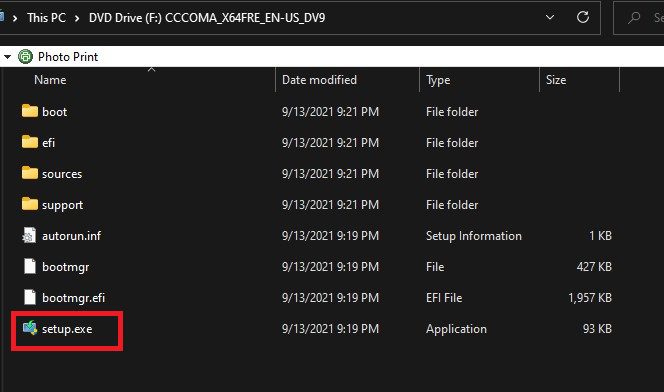
فایل ویندوز 11 را اجرا کنید و روی گزینه Setup کلیک کنید.

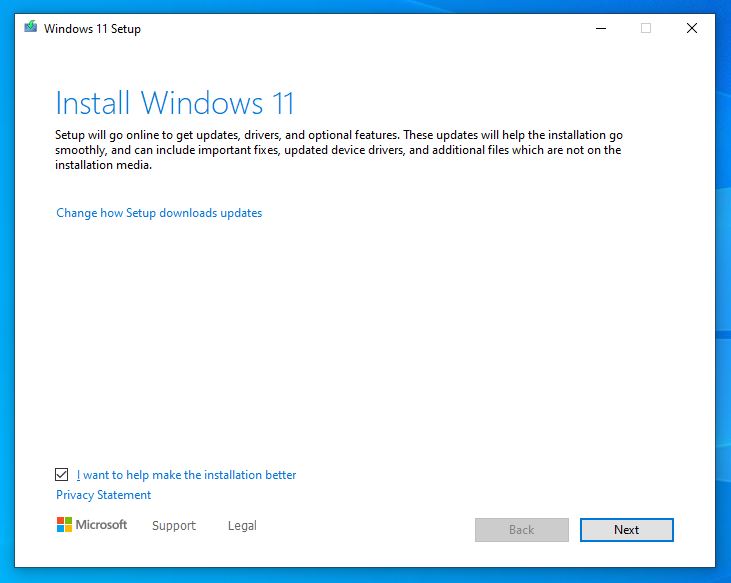
اجرای فایل Setup برای شروع آپگرید (طبق تصویر) مطابق تصویر روی گزینه Next کلیک کنید.

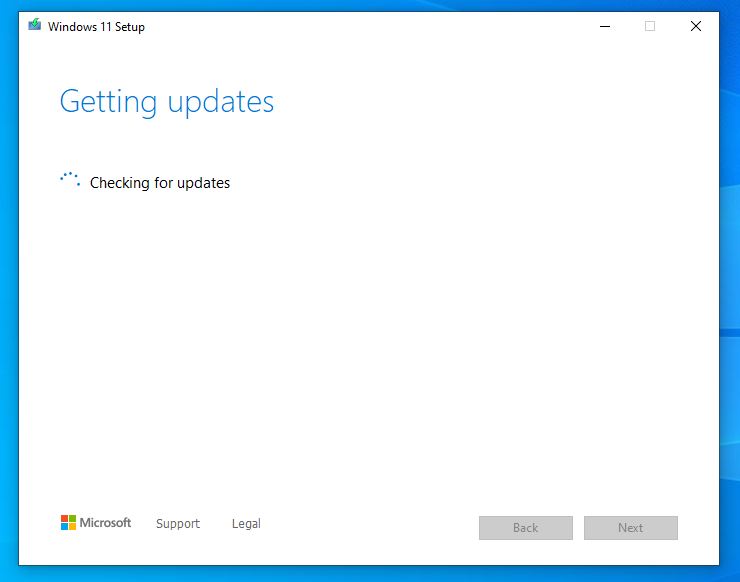
کلیک روی گزینه Next برای ادامه مراحل (طبق تصویر) در این مرحله سیستم پیشنیازها را بررسی و نصب میکند؛ منتظر بمانید.

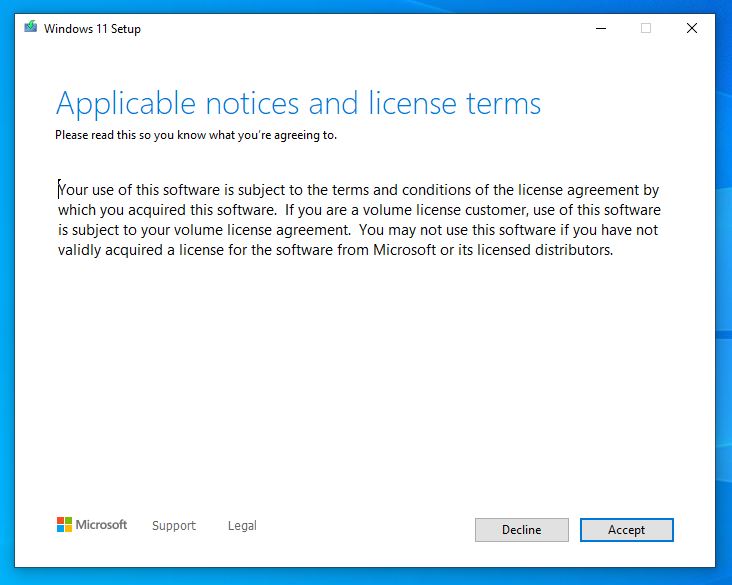
بررسی و نصب پیشنیازها (منتظر بمانید تا تکمیل شود) شرایط را تأیید کرده و روی Accept کلیک کنید.

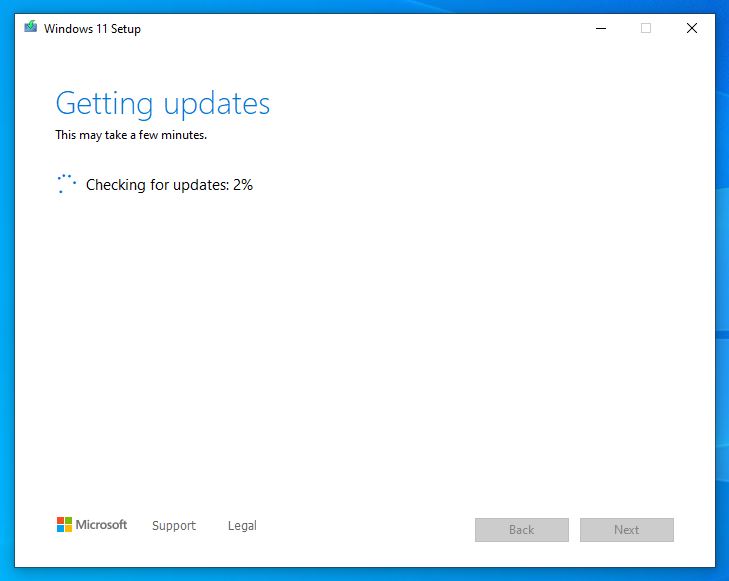
پذیرفتن شرایط (Accept) برای ادامه آپگرید (طبق تصویر) منتظر بمانید تا عملیات آپدیت و آپگرید ادامه پیدا کند.

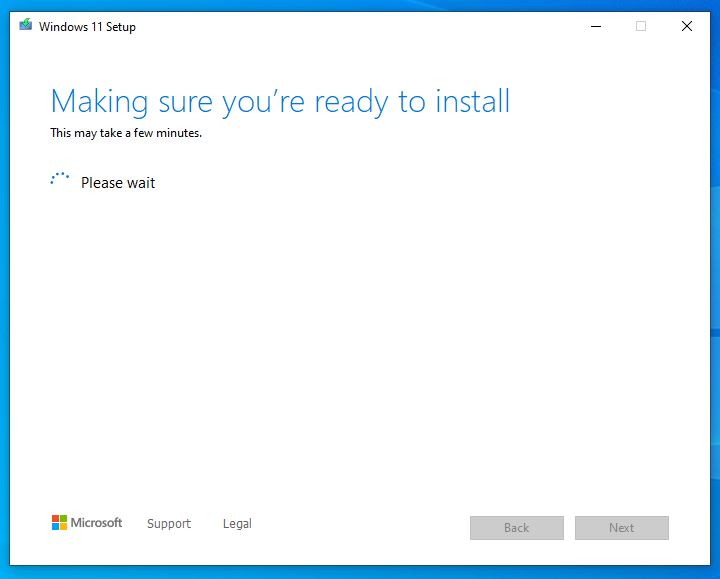
در حال انجام آپگرید/آمادهسازی (صبر کنید تا تکمیل شود) در این مرحله دستگاه شما در حال آمادهسازی برای ارتقا به ویندوز 11 است.

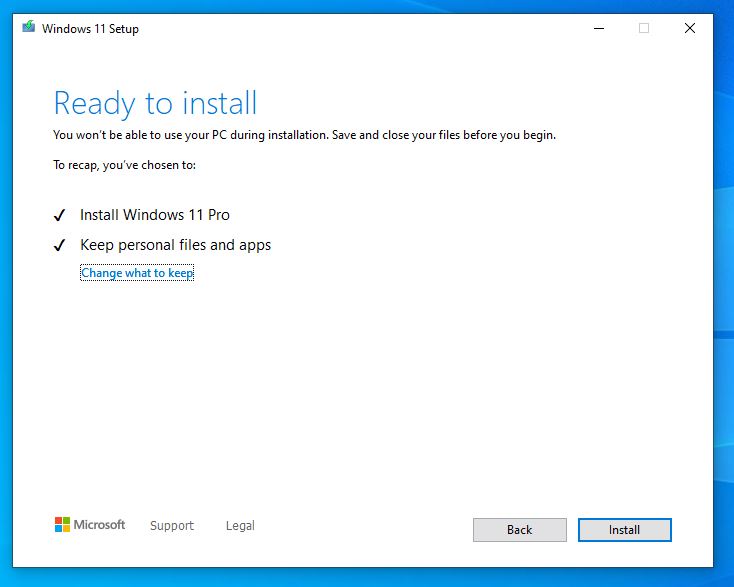
آمادهسازی برای نصب ویندوز 11 (طبق تصویر) مانند تصویر روی گزینه Install کلیک کنید. اطلاعات و برنامههای شما معمولاً حفظ میشوند.

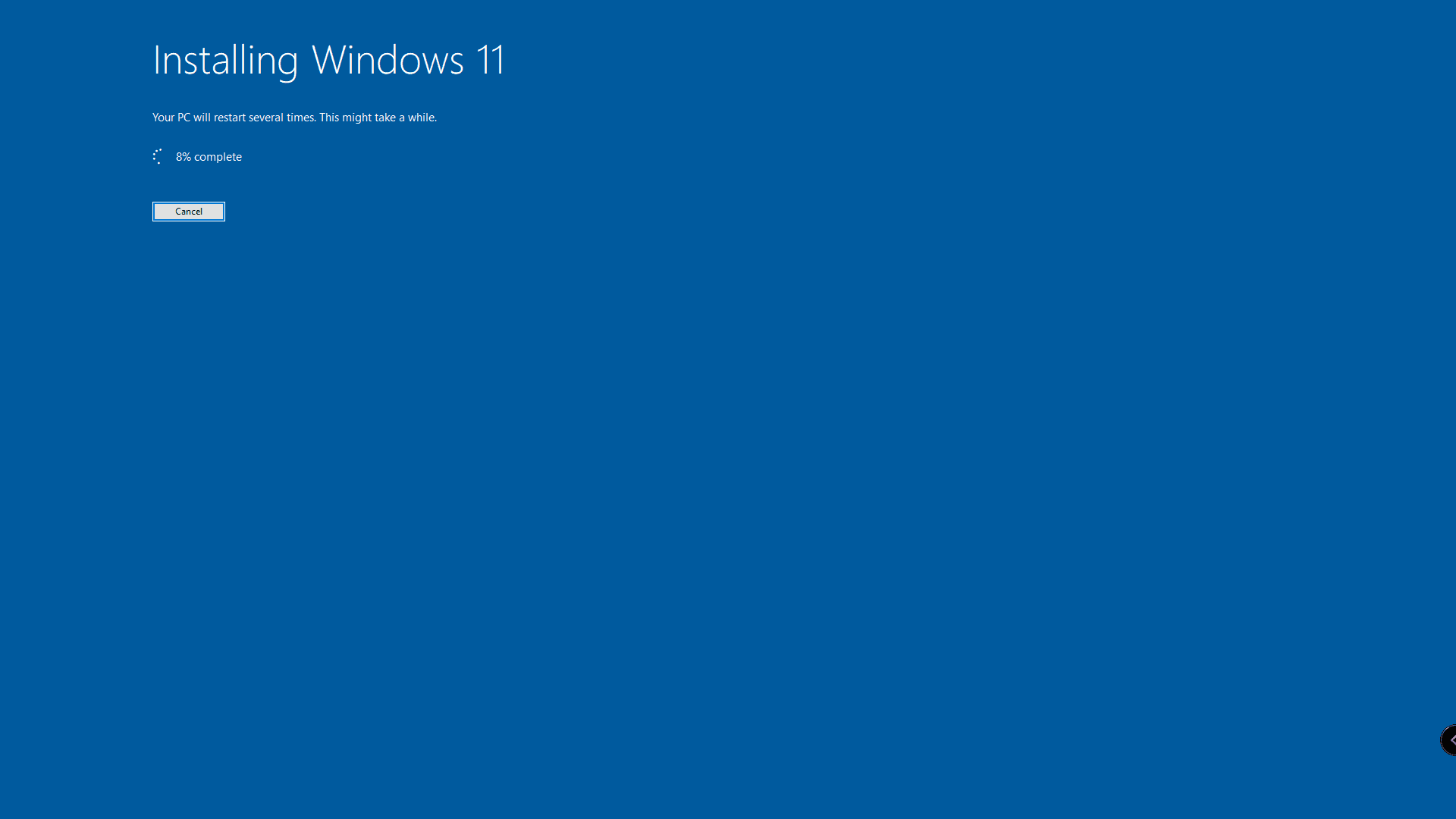
نصب با حفظ اطلاعات (طبق گزینه نمایش داده شده) اجازه دهید عملیات نصب کامل شود و سیستم را خاموش نکنید تا چند بار ریاستارت شود.

در حال نصب ویندوز 11 (تا پایان عملیات سیستم را خاموش نکنید)
اگر TPM ندارم یا سیستم قدیمی است (Upgrade Windows 10 to 11 بدون TPM)
اگر سیستم شما TPM ندارد یا در مرحله بررسی پیشنیازها اجازه ادامه نصب داده نشد، این راهنمای اختصاصی را ببینید: نصب/آپگرید ویندوز 11 روی سیستمهای قدیمی (بدون TPM) .
سوالات متداول آپگرید ویندوز 10 به ویندوز 11
آیا این آموزش با Windows 11 23H2 هم کار میکند؟
بله. این روش با Windows 11 23H2 قابل انجام است. با این حال ممکن است در بیلدهای 24H2 یا 25H2 (بسته به تغییرات مایکروسافت) به همین شکل کار نکند.
آپگرید ویندوز 10 به 11 بدون فلش امکانپذیر است؟
بله. این روش با Windows Setup انجام میشود و نیازی به فلش/USB برای نصب تمیز ندارد.
Upgrade Windows 10 to 11 بدون TPM ممکن است؟
اگر سیستم شما TPM ندارد یا شرایط رسمی را پاس نمیکند، باید از روش مخصوص سیستمهای قدیمی استفاده کنید.
آیا ارتقا رسمی ویندوز 10 به 11 باعث حذف اطلاعات میشود؟
در آپگرید رسمی معمولاً فایلها و برنامهها حفظ میشوند؛ با این حال پیشنهاد میشود قبل از شروع از اطلاعات مهم بکاپ بگیرید.
آیا برای آپگرید نیاز به لایسنس جدید است؟
اگر ویندوز 10 شما قانونی فعال باشد، در بسیاری از موارد ویندوز 11 هم پس از ارتقا خودکار فعال میشود.
 مایکروسافت 365
 ویندوز اورجینال
 آفیس اورجینال
 آنتی ویروس




نرم افزار مایکروسافت
خرید لایسنس ویندوز 11 پرو اورجینال | Windows 11 Pro
نرم افزار مایکروسافت
لایسنس اورجینال آفیس Office Professional Plus 2021
نرم افزار مایکروسافت
خرید لایسنس Microsoft 365 Personal اورجینال (۱ نفره)
نرم افزار مایکروسافت
خرید لایسنس Microsoft 365 Family اورجینال (۶ نفره)
برنامه های کاربردی
خرید لایسنس اورجینال Internet Download Manager (IDM) | فعالسازی فوری
آنتی ویروس-Antivirus
Kaspersky Plus (Internet Security)