
 دسته بندی


 دانلود
آموزش, آموزش ویندوز
آموزش نصب ویندوز 11

اگر یک لپتاپ یا PC جدید خریداری کردهاید و قصد نصب ویندوز 11 را دارید، در این آموزش ساده، تصویری و قدمبهقدم تمام مراحل نصب ویندوز 11 را به شما توضیح میدهیم.
پیش نیاز نصب ویندوز 11
- ساخت اکانت مایکروسافت را انجام دهید.
- دانلود ویندوز 11 را در اختیار داشته باشید.
- فلش بوت ویندوز 11 را آماده داشته باشید.
آموزش نصب ویندوز 11 – Set up Windows 11
- فلش خود را به سیستم (PC، لپتاپ یا تبلت) متصل کنید.
- سیستم را روشن کنید و وارد منوی Boot شوید. هر سیستم بر اساس مدل و برند آن متفاوت است.
- برای پیدا کردن کلید Boot، مدل سیستم خود را در اینترنت جستجو کنید (مثلاً: Boot menu Asus Z590). معمولاً یکی از کلیدهای F2، F8 یا F12 است.
- به محض روشن شدن سیستم، کلید مربوطه (در این آموزش F8) را چند بار پشت سر هم فشار دهید تا وارد منوی بوت شوید و فلش را انتخاب کنید.
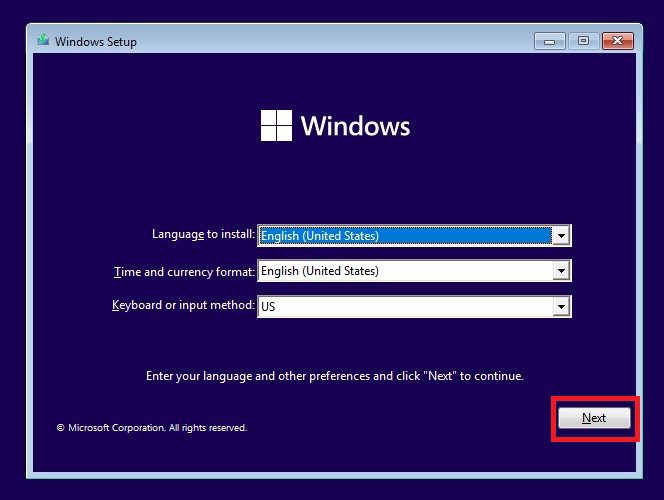
- منتظر باشید تا صفحه Windows Setup نمایش داده شود و روی Next کلیک کنید.

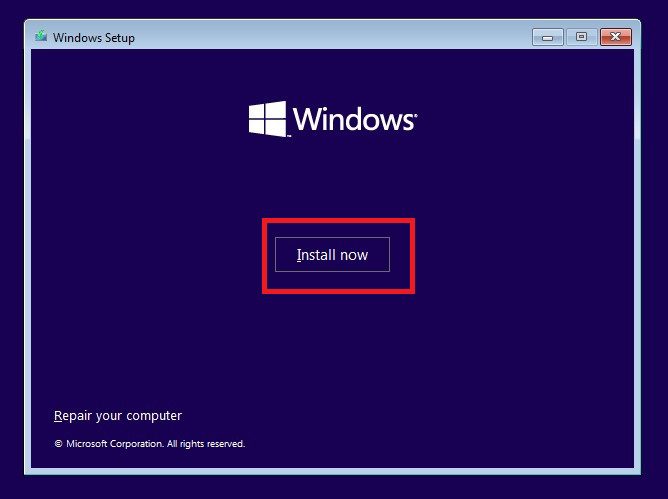
- روی Install Now کلیک کنید.

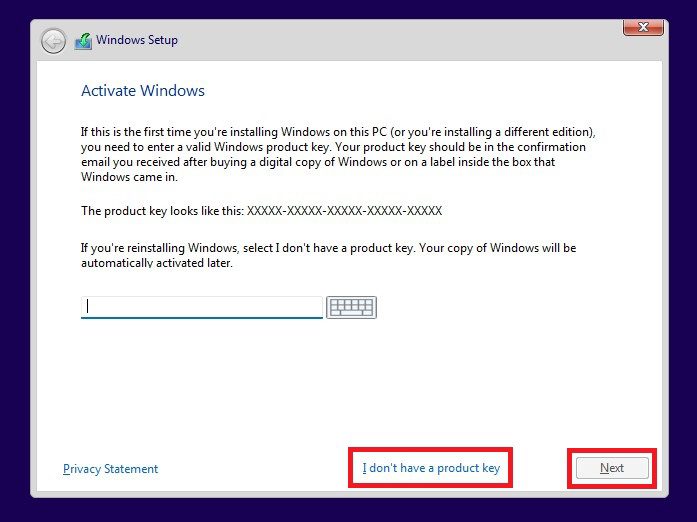
- در صفحه Activate Windows 11 روی گزینه I don’t have a product key کلیک کرده و Next را بزنید.

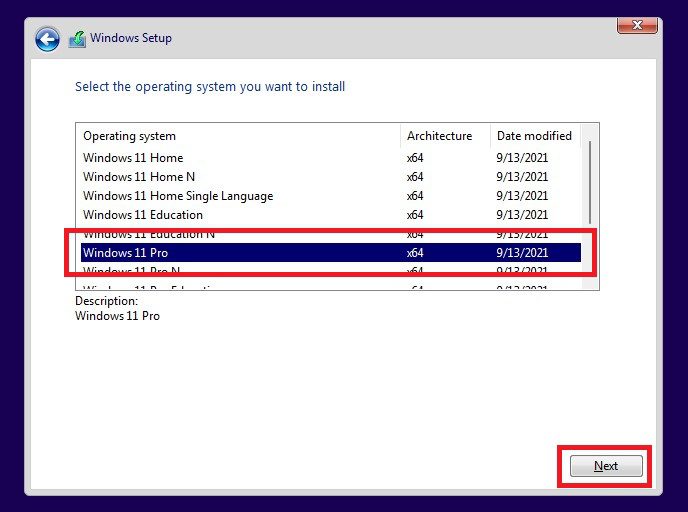
- نسخه Windows 11 Pro را انتخاب کرده و روی Next کلیک کنید.

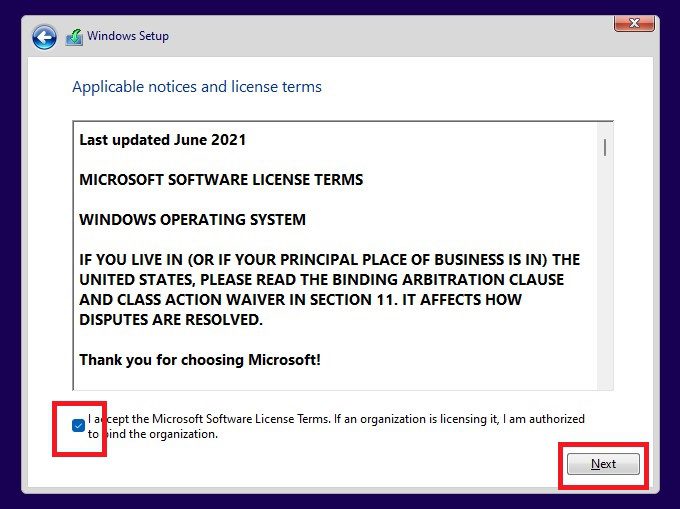
- شرایط License Terms را فعال کنید و روی Next کلیک کنید.
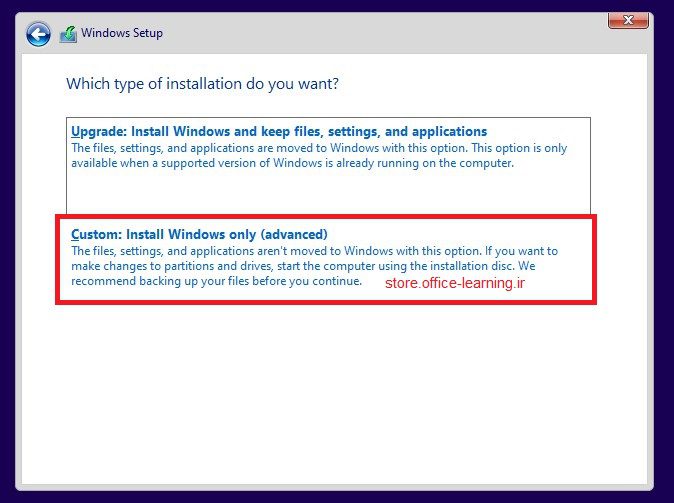
- گزینه Custom Install Windows only (Advanced) را انتخاب کنید.

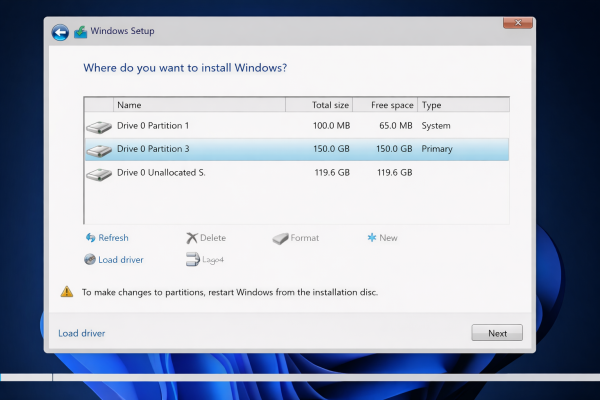
- در این مرحله پارتیشنی را انتخاب کنید که اطلاعاتی روی آن نیست و حداقل 70 گیگابایت فضای خالی دارد.(پیشنهاد خوب 250 گیگابایت می باشد)

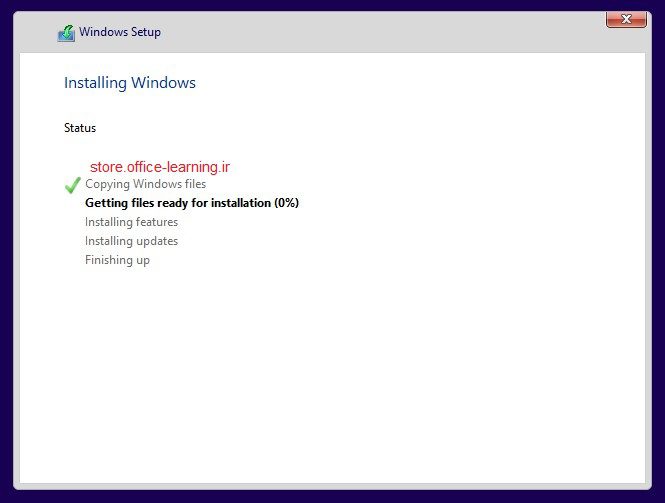
- اکنون ویندوز 11 در حال نصب است و سیستم بهصورت خودکار Restart خواهد شد.

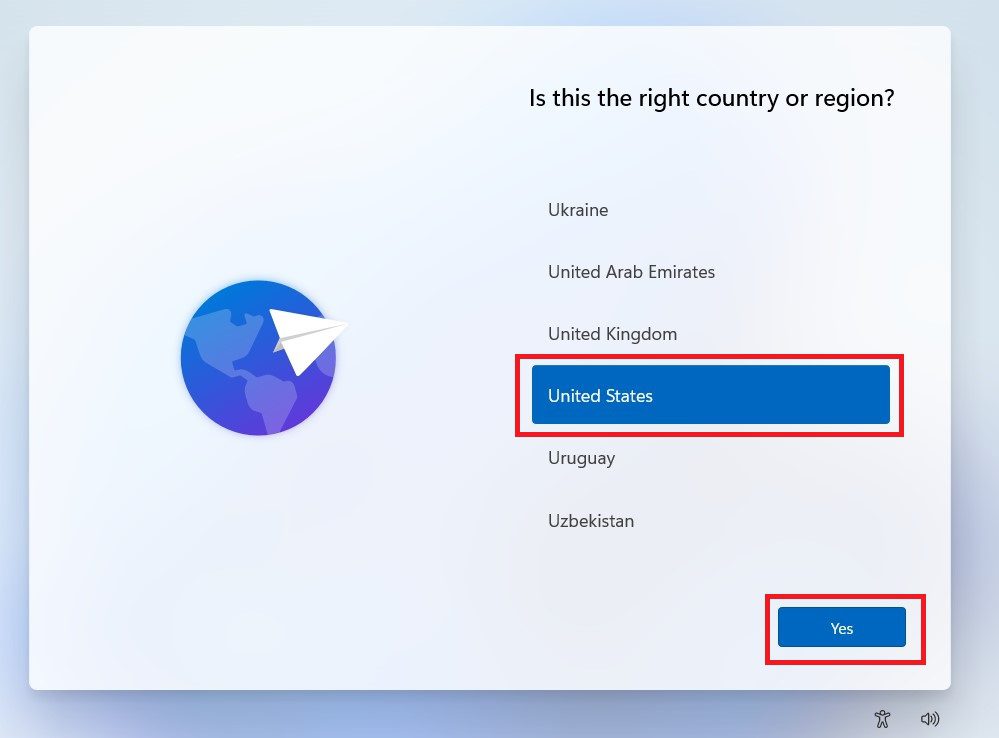
- پس از راهاندازی مجدد، کشور را United States انتخاب کرده و روی Yes کلیک کنید.

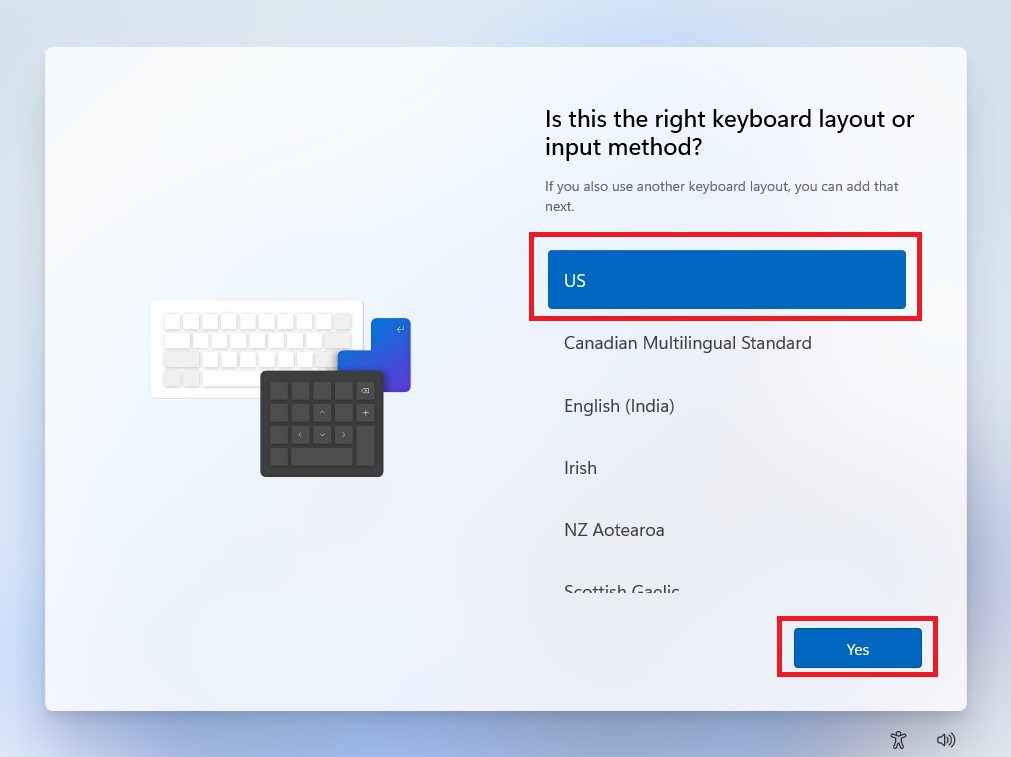
- زبان کیبورد را US انتخاب کرده و روی Yes کلیک کنید.
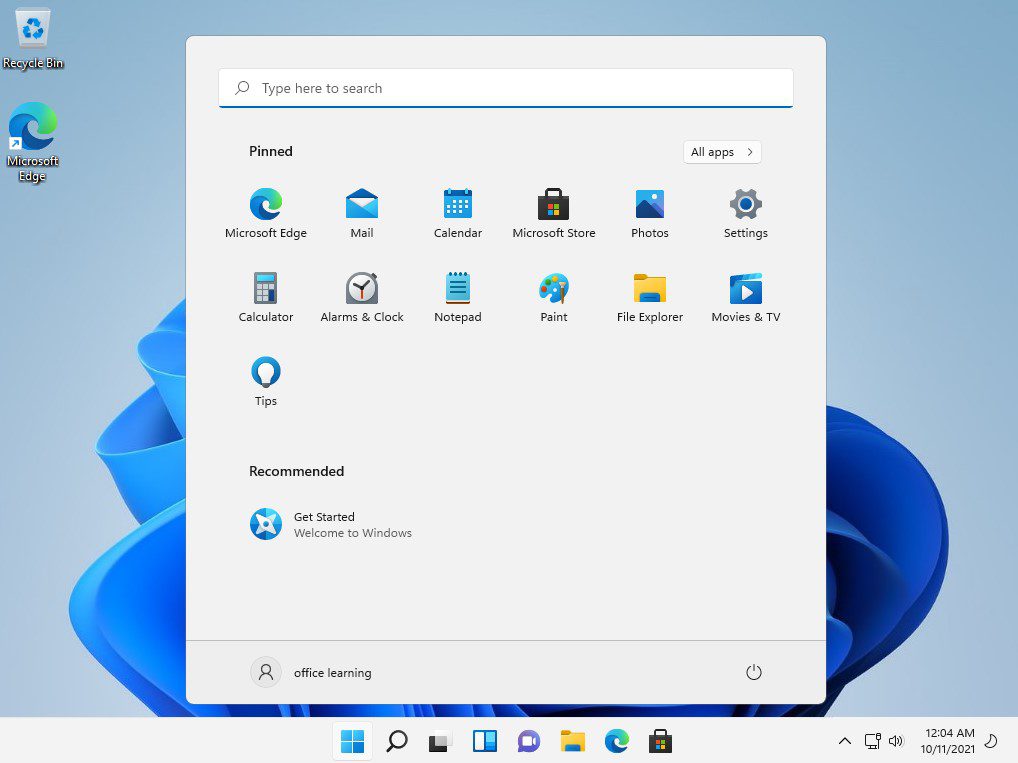
- تبریک میگوییم. بعد از دقایقی دسکتاپ ویندوز 11 نمایش داده میشود و نصب به پایان میرسد.
- آخرین مرحله، فعالسازی ویندوز 11 اورجینال است.
 مایکروسافت 365
 ویندوز اورجینال
 آفیس اورجینال
 آنتی ویروس




نرم افزار مایکروسافت
خرید لایسنس ویندوز 11 پرو اورجینال | Windows 11 Pro
نرم افزار مایکروسافت
لایسنس اورجینال آفیس Office Professional Plus 2021
نرم افزار مایکروسافت
خرید لایسنس Microsoft 365 Personal اورجینال (۱ نفره)
نرم افزار مایکروسافت
خرید لایسنس Microsoft 365 Family اورجینال (۶ نفره)
برنامه های کاربردی
خرید لایسنس اورجینال Internet Download Manager (IDM) | فعالسازی فوری
آنتی ویروس-Antivirus
Kaspersky Plus (Internet Security)