
 دسته بندی


 دانلود
آموزش, آموزش ویندوز
نصب ویندوز 11 روی سیستمهای قدیمی (بدون TPM و Secure Boot)

نصب ویندوز 11 روی سیستمهای قدیمی یکی از چالشهای مهم کاربران است؛ زیرا مایکروسافت برای نصب این نسخه حداقل سختافزارهایی مانند TPM 2.0، Secure Boot و حداقل رم را الزامی کرده است. در این آموزش قصد داریم بهصورت عملی و مرحلهبهمرحله نشان دهیم چگونه میتوانید ویندوز 11 را بدون ارتقای سختافزار روی سیستمهای قدیمی نصب کنید.
آنچه در این آموزش انجام میدهید شامل حذف محدودیت رم 4 گیگابایت، رفع الزام Secure Boot و TPM 2.0 و همچنین حذف اجبار ورود با حساب کاربری آنلاین مایکروسافت در هنگام نصب ویندوز 11 است.
این روش بر پایه استفاده از نسخههای جدید ویندوز 11 (مانند 23H2) و ابزار Rufus طراحی شده است که در بسیاری از سیستمهای قدیمی نتیجه مطلوبی داشته و امکان نصب ویندوز 11 را بدون خطا فراهم میکند.
مراحل تصویری نصب ویندوز 11 روی سیستمهای قدیمی (Old PC)
- ابتدا نسخه ویندوز 11 اورجینال (ترجیحا 23H2) را دانلود نمایید.
- نرمافزار Rufus را از سایت رسمی آن دانلود و اجرا نمایید.
- یک فلش مموری با حداقل ظرفیت 16 گیگابایت به سیستم خود متصل نمایید.
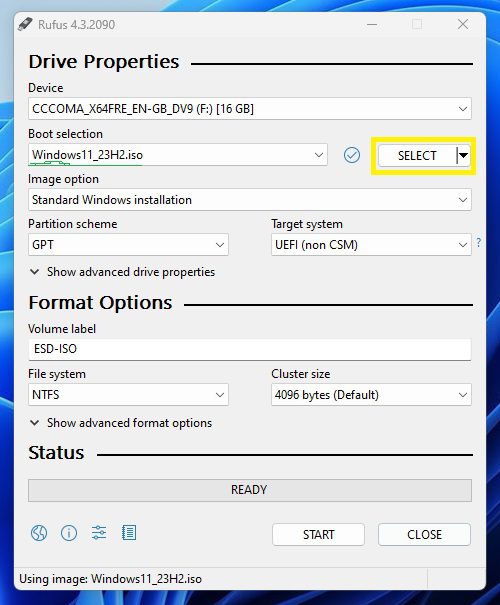
- مطابق تصویر زیر روی گزینه Select کلیک کرده و فایل ISO ویندوز 11 که دانلود کردهاید را انتخاب کنید.

- Boot selection: Disk or ISO image (Please select) — در این بخش باید فایل ISO ویندوز 11 را انتخاب کنید.
- Select: ISO Image — با کلیک روی گزینه Select، فایل ISO ویندوز 11 را از سیستم خود انتخاب نمایید.
- Image option: Standard Windows installation — حالت نصب استاندارد ویندوز انتخاب شود.
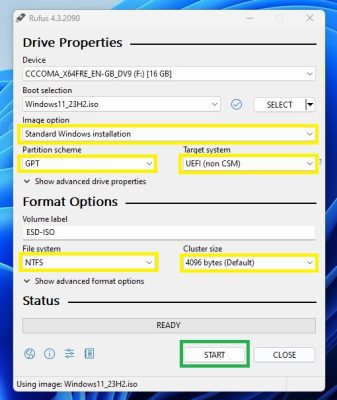
- تنظیمات Rufus را مانند تصویر زیر انجام دهید و سپس روی گزینه Start کلیک کنید.

- Target system: UEFI (non CSM) — سیستم هدف باید روی حالت UEFI (بدون CSM) تنظیم شود.
- Partition scheme: GPT — نوع پارتیشنبندی دیسک باید GPT انتخاب شود.
- Image option: Standard Windows installation — گزینه نصب استاندارد ویندوز انتخاب شود.
- File system: NTFS — فرمت فایل سیستم روی NTFS قرار گیرد.
- Cluster size: Default — اندازه کلاستر در حالت پیشفرض باقی بماند.
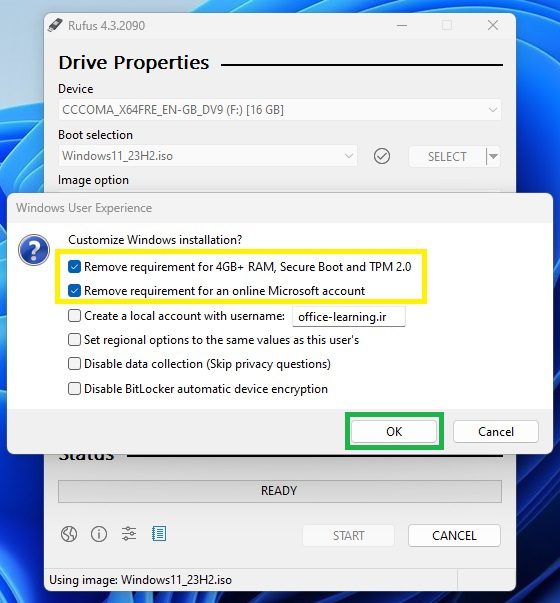
- گزینههای زیر را فعال نمایید، سپس روی OK کلیک کنید.

- Remove requirement for 4GB+ RAM, Secure Boot and TPM 2.0 — این گزینه محدودیت رم، Secure Boot و TPM 2.0 را حذف میکند.
- Remove requirement for an online Microsoft account — با فعالسازی این گزینه، نصب ویندوز 11 بدون نیاز به حساب آنلاین مایکروسافت انجام میشود.
- Disable data collection (Skip privacy questions) — این گزینه سؤالات مربوط به حریم خصوصی را در زمان نصب غیرفعال میکند.
- منتظر بمانید تا فرآیند ساخت فلش بوت به پایان برسد. این مرحله معمولاً بین 5 تا 20 دقیقه زمان میبرد.
- پس از آماده شدن فلش، میتوانید طبق آموزش ” نصب ویندوز 11 ” فرآیند نصب را آغاز نمایید.
- برای دریافت بهروزرسانیها و پایداری سیستم، توصیه میشود ویندوز 11 را به صورت اورجینال فعال کنید.
با استفاده از روش بالا میتوانید بدون ارتقای سختافزار، ویندوز 11 را روی بسیاری از سیستمهای قدیمی نصب کنید. با این حال برای پایداری، امنیت و دریافت بهروزرسانیها، توصیه میشود پس از نصب، ویندوز را بهصورت اورجینال فعال نمایید.
Installing Windows 11 on devices that don’t meet minimum system requirements
 مایکروسافت 365
 ویندوز اورجینال
 آفیس اورجینال
 آنتی ویروس




نرم افزار مایکروسافت
خرید لایسنس ویندوز 11 پرو اورجینال | Windows 11 Pro
نرم افزار مایکروسافت
لایسنس اورجینال آفیس Office Professional Plus 2021
نرم افزار مایکروسافت
خرید لایسنس Microsoft 365 Personal اورجینال (۱ نفره)
نرم افزار مایکروسافت
خرید لایسنس Microsoft 365 Family اورجینال (۶ نفره)
برنامه های کاربردی
خرید لایسنس اورجینال Internet Download Manager (IDM) | فعالسازی فوری
آنتی ویروس-Antivirus
Kaspersky Plus (Internet Security)