
 دسته بندی


 دانلود
آموزش, آموزش ویندوز
نصب ویندوز پرو (Windows Pro) و نمایش گزینه انتخاب نسخه هنگام نصب
اگر روی سیستم شما قبلاً ویندوز Home اورجینال نصب بوده و حالا هر کاری میکنی هنگام نصب مجدد، گزینه انتخاب نسخه (Pro / Home) را نمیبینی، این آموزش دقیقاً برای همین سناریوست.
نصب ویندوز پرو (Install Windows Pro) و نمایش گزینه انتخاب نسخه در نصب تمیز
خیلیها فکر میکنند «نصب ویندوز پرو» فرقی با آموزش نصب ویندوز 11 ندارد؛ اما یک تفاوت کلیدی وجود دارد: اگر قبلاً روی لپتاپ/سیستم شما ویندوز Home اورجینال نصب بوده باشد، گاهی نصبکننده ویندوز بهصورت خودکار دوباره Home را نصب میکند و اصلاً اجازه انتخاب Windows Pro را نمیدهد.
اگر قصدت نصب یا ارتقا به نسخه Pro است، این لینک هم برای خرید مستقیم میتواند کمک کند: خرید لایسنس Windows 11 Pro
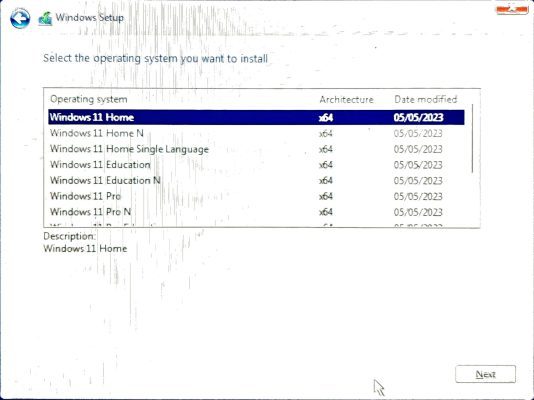
چرا ویندوز پرو نصب نمیشود و گزینه انتخاب نسخه را نمیبینم؟
در بعضی سیستمها (بهخصوص لپتاپها)، یک «کلید/لایسنس OEM» داخل BIOS/UEFI ذخیره شده است. وقتی شما نصب ویندوز را شروع میکنی، Setup همان کلید را تشخیص میدهد و بدون پرسیدن از شما، نسخهای را نصب میکند که با آن کلید سازگار است (معمولاً Home). برای همین حتی اگر ISO درست دانلود کرده باشی یا حتی تلاش کرده باشی آپگرید ویندوز 11 هوم به پرو انجام بدهی، ممکن است «مرحله انتخاب نسخه» نمایش داده نشود.
راهحل سریع: ساخت فایل ei.cfg برای انتخاب Windows 11 Pro یا Windows 10 Pro
با ساخت یک فایل کوچک به نام ei.cfg و قرار دادن آن در مسیر مشخص داخل فلش نصب، نصبکننده مجبور میشود نسخه موردنظر (Pro) را به شما نشان بدهد یا طبق تنظیمات شما پیش برود.
آموزش قدمبهقدم نصب ویندوز پرو با فایل ei.cfg
ابتدا فایل ISO ویندوز را از مایکروسافت دانلود کن: دانلود ویندوز 11 اورجینال از سایت مایکروسافت
فلش بوت نصب ویندوز را بساز: آموزش ساخت فلش بوت ویندوز 11
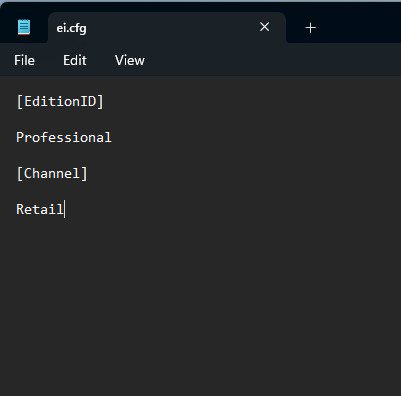
یک فایل متنی جدید بساز و این متن را دقیقاً داخلش قرار بده:
[EditionID]
Professional
[Channel]
Retail
نکته: این تنظیمات معمولاً برای نصب نسخه Pro Retail کاربرد دارد. اگر سناریوی شما سازمانی/Volume است، مقدار Channel ممکن است متفاوت باشد.

محتوای فایل را مثل تصویر وارد کنید. نام فایل را به ei.cfg تغییر بده. (نام:
eiو پسوند:cfg)اگر در ویندوز پسوند فایلها را نمیبینی، باید نمایش File name extensions را فعال کنی تا اشتباه «ei.cfg.txt» ساخته نشود.
برای راحتی، فایل آماده را هم اینجا گذاشتم: دانلود فایل آماده ei.cfg (zip) — حتماً بعد از دانلود، آن را از حالت zip خارج کن.
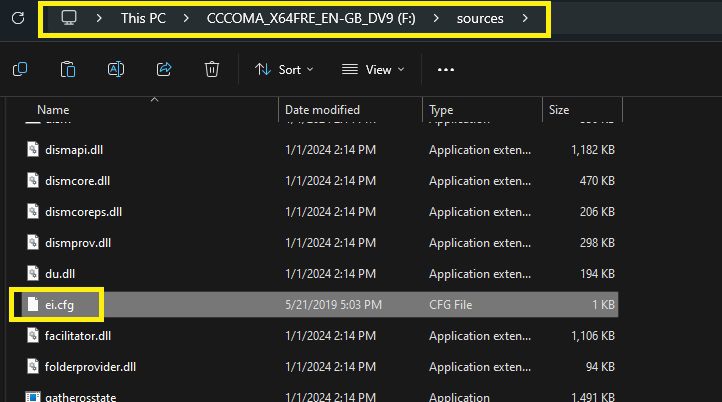
فایل ei.cfg را داخل فلش، به پوشه sources منتقل کن:
USB:\sources\ei.cfg
مسیر صحیح: داخل پوشه sources روی فلش نصب. تمام! حالا نصب را شروع کن. اگر دنبال راهنمای کامل نصب و اکتیو هستی: آموزش نصب و فعالسازی ویندوز 11
اگر بعد از نصب، نیاز به نسخه Pro اورجینال داری: مشاهده و خرید Windows 11 Pro
مقالات پیشنهادی مرتبط
- مقایسه ویندوز 10 و ویندوز 11
- آپگرید ویندوز 10 اورجینال به ویندوز 11 اورجینال
- نصب ویندوز 11 روی سیستمهای قدیمی
- دانگرید ویندوز اینترپرایز به پرو
- آموزش حذف لایسنس ویندوز
سوالات متداول نصب ویندوز پرو
چرا هنگام نصب، گزینه انتخاب Windows Pro نمایش داده نمیشود؟
فایل ei.cfg دقیقاً چه کاری انجام میدهد؟
فایل ei.cfg را دقیقاً کجا باید قرار بدهم؟
sources کپی کنی: USB:\sources\ei.cfg. اگر جای دیگری بگذاری معمولاً اثری ندارد.این روش برای Windows 10 Pro هم کار میکند یا فقط Windows 11 Pro است؟
اگر فایل را اشتباه بسازم (مثلاً ei.cfg.txt) چه میشود؟
ei.cfg است. مایکروسافت 365
 ویندوز اورجینال
 آفیس اورجینال
 آنتی ویروس




نرم افزار مایکروسافت
خرید لایسنس ویندوز 11 پرو اورجینال | Windows 11 Pro
نرم افزار مایکروسافت
لایسنس اورجینال آفیس Office Professional Plus 2021
نرم افزار مایکروسافت
خرید لایسنس Microsoft 365 Personal اورجینال (۱ نفره)
نرم افزار مایکروسافت
خرید لایسنس Microsoft 365 Family اورجینال (۶ نفره)
برنامه های کاربردی
خرید لایسنس اورجینال Internet Download Manager (IDM) | فعالسازی فوری
آنتی ویروس-Antivirus
Kaspersky Plus (Internet Security)