
 دسته بندی


 دانلود
آموزش, آموزش آفیس
حذف آفیس – Uninstall Office
برای حذف کامل Office از ویندوز، باید از روشهای استاندارد مانند حذف از Control Panel، حذف از Settings یا ابزار رسمی Microsoft Support and Recovery Assistant استفاده کنید. اگر آفیس بهدرستی حذف نشود، ممکن است در نصب نسخه جدید با مشکلات جدی روبهرو شوید.
چرا گاهی باید آفیس را کامل حذف کنیم؟
در بسیاری از موارد، حذف ناقص آفیس باعث باقی ماندن فایلها و تنظیمات میشود و در نتیجه هنگام نصب نسخه جدید یا رفع خطاهای فعالسازی، مشکل ایجاد میکند. به همین دلیل، در این آموزش روشهای صحیح و کامل حذف آفیس را مرحلهبهمرحله توضیح میدهیم.
قبل از حذف آفیس این نکات را انجام دهید
- اگر از Outlook استفاده میکنید، از اطلاعات خود بکآپ بگیرید.
- همه برنامههای آفیس (Word/Excel/Outlook و …) را ببندید.
- در صورت نیاز، با آموزش «حذف لایسنس آفیس» ابتدا Product Key را از روی سیستم حذف کنید.
حذف آفیس از طریق Control Panel
این روش ساده است اما همیشه همه فایلهای باقیمانده را پاک نمیکند.
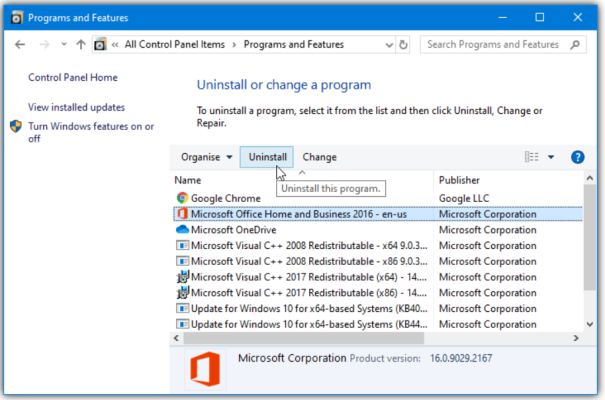
- وارد Control Panel شوید.
- گزینه Programs and Features را باز کنید.
- Microsoft Office را پیدا کنید.
- روی Uninstall کلیک کنید.
- تا پایان فرآیند صبر کنید.
حذف آفیس از تنظیمات ویندوز (Settings)
اگر میخواهید آفیس را از طریق Settings حذف کنید، مراحل زیر را انجام دهید:
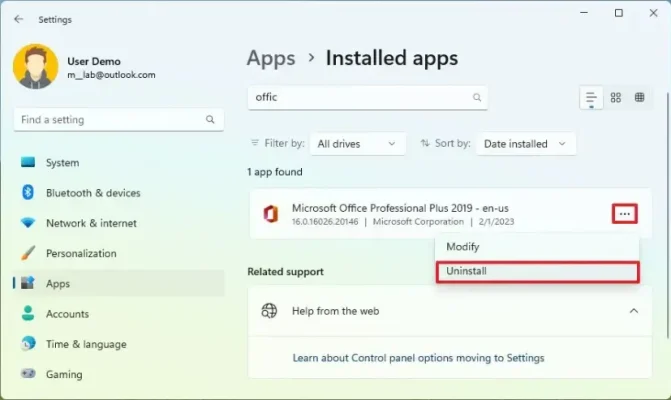
- وارد Settings شوید.
- به بخش Apps بروید.
- Apps & Features را باز کنید.
- Microsoft Office را پیدا کنید.
- روی Uninstall کلیک کنید و مراحل را تا انتها ادامه دهید.
چرا حذف کامل آفیس مهم است؟
اگر آفیس کرکشده روی سیستم نصب باشد یا قصد تغییر نوع/نسخه آفیس را داشته باشید، باید آفیس را بهصورت کامل حذف کنید. در غیر این صورت ممکن است هنگام نصب نسخه جدید یا استفاده از سرویسهایی مثل Microsoft 365 با خطاهای متعدد مواجه شوید. مایکروسافت برای این کار ابزار رسمی ارائه کرده تا آفیس بهصورت کامل پاک شود.
حذف کامل آفیس از ویندوز 11
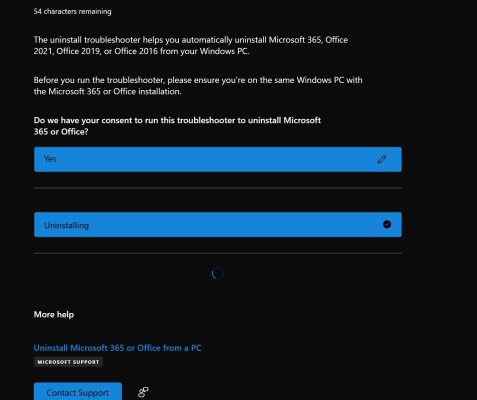
برای حذف آفیس از ویندوز 11 میتوانید از ابزار Troubleshooter مایکروسافت (Get Help) استفاده کنید. کافی است وارد لینک زیر شوید و روی Open link کلیک کنید:
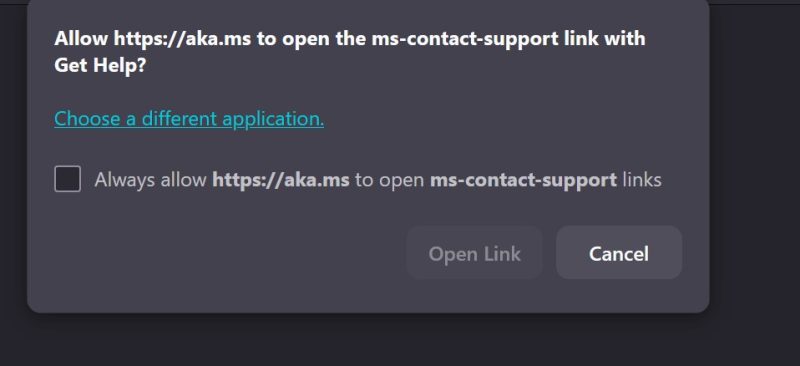
در صفحه باز شده، در پاسخ به سؤال Do we have your consent… گزینه Yes را انتخاب کنید و منتظر بمانید آفیس بهصورت کامل حذف شود.
حذف کامل آفیس از ویندوز 10
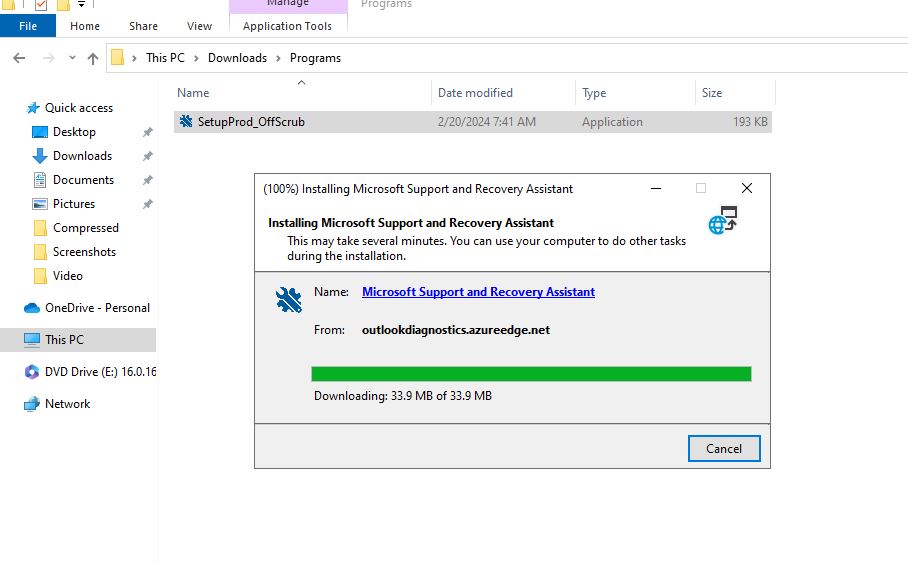
به کمک ابزار SetupProd_OffScrub میتوانید آفیس را از ویندوز 10 بهصورت کامل حذف کنید.
مراحل حذف آفیس از ویندوز 10 به صورت تصویری
- دانلود و اجرای ابزاربرنامه SetupProd_OffScrub را دانلود و اجرا نمایید.

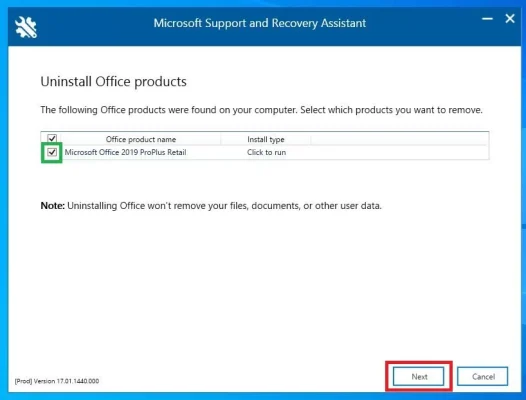
- شناسایی آفیس نصبشدهاجازه دهید برنامه Microsoft Support and Recovery Assistant آفیس را شناسایی کند. سپس گزینه Uninstall Office products را انتخاب کرده و روی Next کلیک کنید.

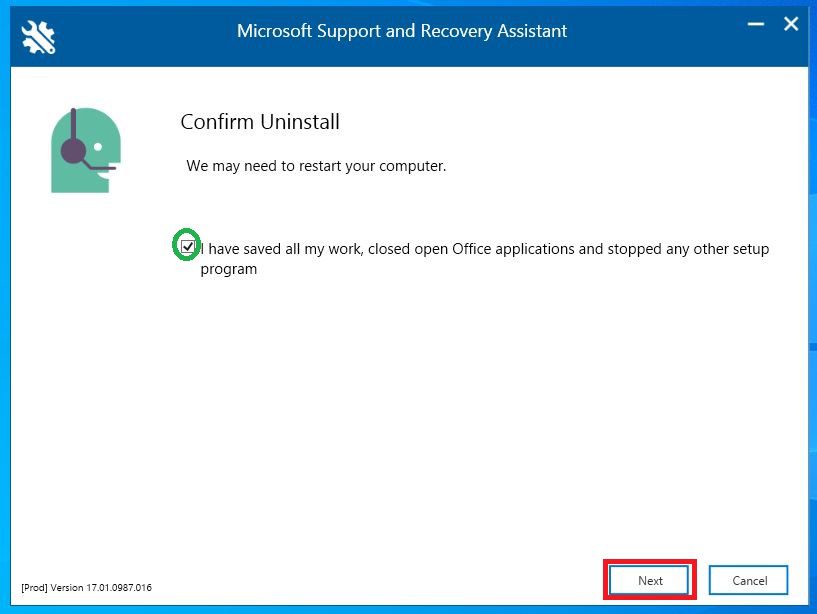
uninstall-office - تأیید بستن برنامههاگزینه I have saved all my work… را فعال کنید و روی Next کلیک کنید. (در این مرحله همه فایلهای آفیس را ببندید و هیچ نصب دیگری در حال اجرا نباشد.)

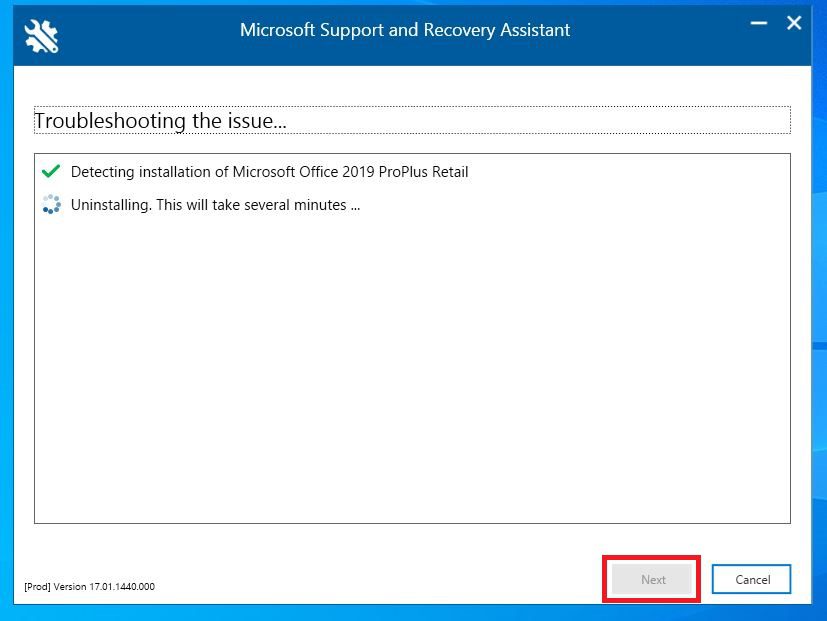
- اجرای فرآیند حذفمنتظر بمانید تا مرحله Troubleshooting the issue به پایان برسد و سپس روی Next کلیک کنید.

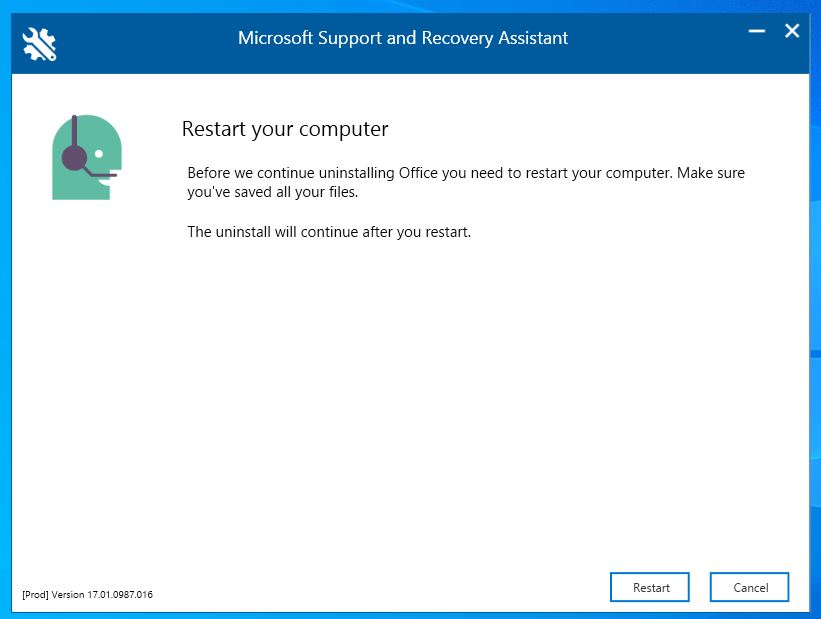
- پایان و ریستارت سیستمپس از پایان حذف کامل آفیس، روی دکمه Restart کلیک کنید.

حذف کامل آفیس از ویندوزهای قدیمی
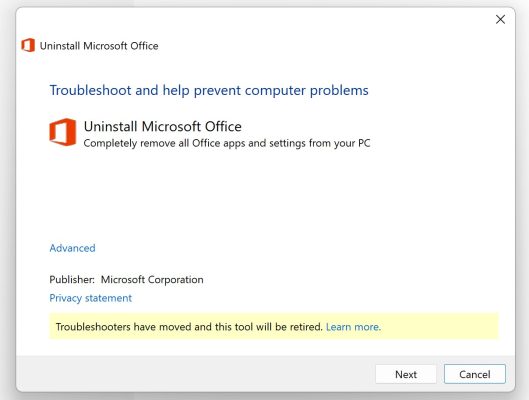
برای ویندوزهایی مانند 7 و 8 میتوانید از ابزار o15-ctrremove.diagcab استفاده کنید. این روش ممکن است در برخی شرایط برای ویندوز 10 و 11 هم پاسخگو باشد؛ مخصوصاً وقتی نسخههای قدیمی آفیس نصب است.
جمعبندی نهایی
اگر قصد نصب مجدد یا رفع خطاهای آفیس را دارید، حذف کامل و اصولی آفیس یکی از مهمترین قدمهاست. پیشنهاد میشود برای حذف کامل، از ابزار رسمی مایکروسافت استفاده کنید تا باقیماندههای نسخههای قبلی باعث مشکل نشوند.
سؤالات متداول درباره حذف آفیس
این آموزش برای نسخههای مختلف Office و Microsoft 365 کاربرد دارد.
خیر، حذف آفیس باعث پاک شدن فایلهای شخصی شما نمیشود.
استفاده از ابزار رسمی مایکروسافت.
 مایکروسافت 365
 ویندوز اورجینال
 آفیس اورجینال
 آنتی ویروس




نرم افزار مایکروسافت
خرید لایسنس ویندوز 11 پرو اورجینال | Windows 11 Pro
نرم افزار مایکروسافت
لایسنس اورجینال آفیس Office Professional Plus 2021
نرم افزار مایکروسافت
خرید لایسنس Microsoft 365 Personal اورجینال (۱ نفره)
نرم افزار مایکروسافت
خرید لایسنس Microsoft 365 Family اورجینال (۶ نفره)
برنامه های کاربردی
خرید لایسنس اورجینال Internet Download Manager (IDM) | فعالسازی فوری
آنتی ویروس-Antivirus
Kaspersky Plus (Internet Security)