 خرید آفیس اورجینال
 خرید مایکروسافت 365
 خرید ویندوز اورجینال
 خرید IDM
 وبلاگ
 دانلود نرم افزار های اورجینال رایگان
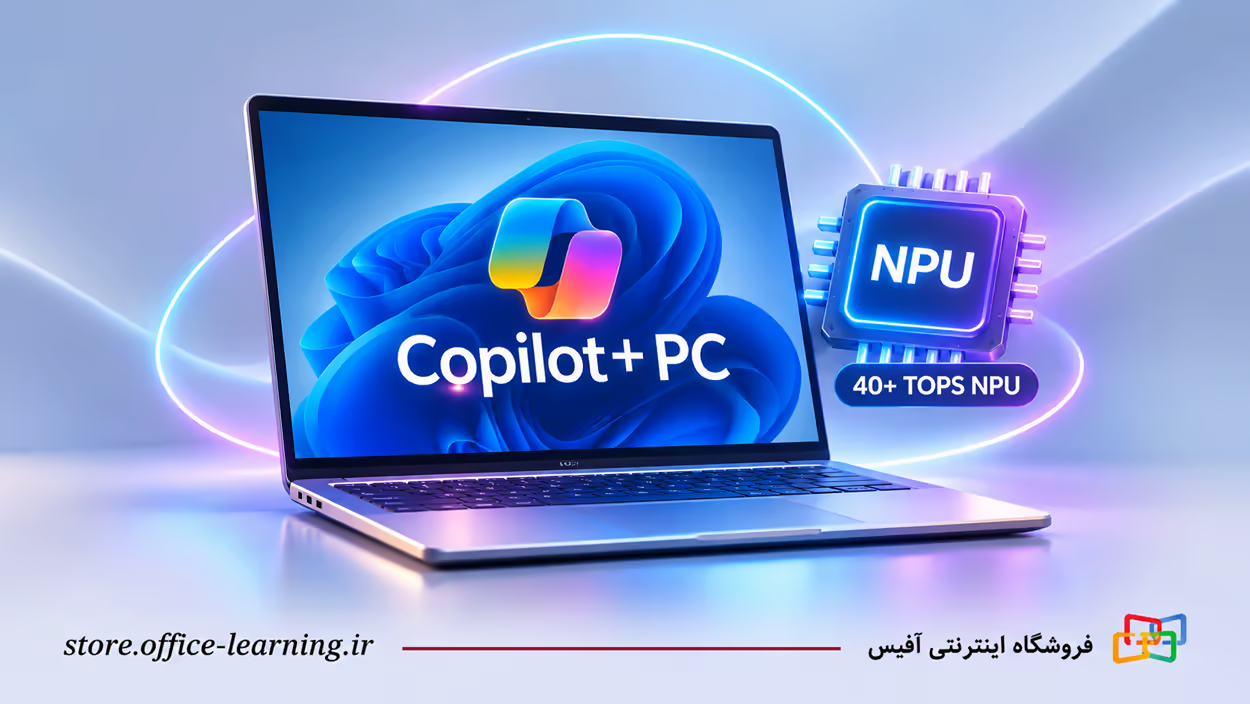
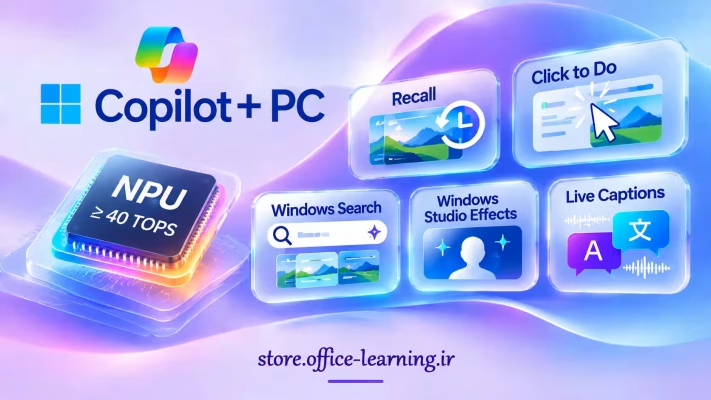
برای تشخیص اینکه یک لپتاپ یا کامپیوتر واقعاً شرایط سختافزاری Copilot+ PC را دارد، باید مدل دقیق پردازنده، توان NPU، مقدار رم و ظرفیت حافظه ذخیرهسازی را بررسی کنید. دیدن عبارتهایی مانند AI PC، Ryzen AI یا Core Ultra روی جعبه دستگاه بهتنهایی برای تأیید سازگاری کافی نیست.
این صفحه روی مشخصات فنی و مدلهای پردازنده تمرکز دارد. برای آشنایی با مفهوم Copilot+ PC و قابلیتهای ویندوز، مقاله Copilot+ PC چیست؟ را بخوانید. اگر منظورتان انواع نرمافزاری Microsoft Copilot است، راهنمای کوپایلوت چیست؟ به آن موضوع میپردازد.
این راهنما دقیقاً چه چیزی را بررسی میکند؟
در این مقاله، معیارهای سختافزاری Copilot+ PC و خانوادههای پردازندهای را بررسی میکنیم که مایکروسافت در فهرست فعلی خود معرفی کرده است. تمرکز اصلی بر تفاوت مدلهای پردازنده و تشخیص توان واقعی NPU است؛ زیرا دو لپتاپ با نام تجاری مشابه ممکن است پیکربندی متفاوتی داشته باشند.
سه خانواده اصلی در فهرست فعلی مایکروسافت عبارتاند از AMD Ryzen AI سری ۳۰۰ و ۴۰۰، Intel Core Ultra سری ۲۰۰V و ۳۰۰V و Qualcomm Snapdragon X و X2. بااینحال، برای تأیید یک دستگاه باید شماره دقیق پردازنده و مشخصات همان پیکربندی را بررسی کنید، نه فقط نام خانواده را.
حداقل مشخصات سختافزاری Copilot+ PC چیست؟
طبق صفحه مشخصات رسمی مایکروسافت، یک Copilot+ PC باید علاوه بر الزامات عمومی ویندوز ۱۱، حداقل مشخصات زیر را داشته باشد:
| مؤلفه | حداقل مشخصات | چه چیزی را باید کنترل کنید؟ |
|---|---|---|
| پردازنده و NPU | NPU با توان ۴۰ TOPS یا بیشتر | مدل CPU باید با فهرست سازگار مایکروسافت مطابقت داشته باشد و مقدار اعلامشده مربوط به خود NPU باشد. |
| حافظه رم | ۱۶ گیگابایت DDR5 یا LPDDR5 | ظرفیت و نوع رم همان شماره محصول یا پیکربندی لپتاپ را بررسی کنید. |
| فضای ذخیرهسازی | ۲۵۶ گیگابایت SSD یا UFS | ظرفیت ذخیرهسازی دستگاه باید حداقل به این مقدار برسد. |
این اعداد حداقلهای اضافه Copilot+ PC هستند؛ آنها جایگزین شرایط عمومی ویندوز ۱۱ نمیشوند. دستگاه همچنان باید از نظر پردازنده سازگار، TPM 2.0، UEFI و Secure Boot و الزامات گرافیکی پایه ویندوز ۱۱ نیز واجد شرایط باشد. این حداقلها برای اجرای قابلیتهای محلی پیشرفته ویندوز، مانند Recall، نیز اهمیت دارند. فهرست رسمی و آخرین تغییرات را در صفحه مشخصات ویندوز ۱۱ مایکروسافت ببینید.
CPU، GPU و NPU چه تفاوتی دارند؟
پردازنده مرکزی یا همان CPU مغز متفکر و عمومی سیستم است که بیشترین انعطاف را برای اجرای سیستمعامل و برنامههای مختلف دارد. کارت گرافیک یا GPU برای کارهای گرافیکی سنگین، بازیها و پردازشهای موازی بزرگ ساخته شده و در اجرای برخی مدلهای هوش مصنوعی هم بسیار قوی عمل میکند. در مقابل، NPU یک شتابدهنده کاملاً تخصصی است که فقط برای اجرای مدلهای عصبی و هوش مصنوعی طراحی شده و تمرکز اصلی آن روی مصرف بسیار پایین انرژی و اجرای مداوم پردازشهای هوش مصنوعی است.
هدف از ایجاد رده Copilot+ PC این نیست که لزوماً «قویترین تراشه بازار» را بخرید؛ بلکه منطق ویندوز این است که کار را به دوش واحد مناسبش بگذارد: CPU برای کارهای منطقی روزمره، GPU برای گرافیک و بازی، و NPU برای هوش مصنوعی سبک و کممصرف. به همین دلیل است که حتی یک کامپیوتر دسکتاپ با کارت گرافیک گیمینگ بسیار گرانقیمت ممکن است هنوز استانداردهای یک Copilot+ PC را نداشته باشد.
| واحد پردازشی | بزرگترین نقطه قوت | نمونه وظیفه اصلی | نکته مهم |
|---|---|---|---|
| CPU | انعطاف بالا و کنترل کلی سیستم | اجرای سیستمعامل و نرمافزارهای معمولی | برای اجرای دائمی هوش مصنوعی مدرن بهینهترین گزینه نیست |
| GPU | توان پردازش موازی و گرافیکی عظیم | بازیهای سنگین، رندر سهبعدی و مدلهای بزرگ | ساختار مصرف انرژیاش با NPU کاملاً متفاوت است |
| NPU | اجرای مداوم، سریع و کممصرف هوش مصنوعی | تشخیص تصویر، صدا، جستوجوی معنایی و جلوههای صوتی/تصویری | توان TOPS حتماً باید مربوط به خودِ تراشه NPU باشد |
NPU TOPS را با Overall TOPS اشتباه نگیرید
TOPS کوتاهشده عبارت Trillions of Operations Per Second است و ظرفیت محاسباتی تئوری یک پردازنده یا شتابدهنده را در مقیاس تریلیون عملیات در ثانیه نشان میدهد. برای مثال، یک NPU با توان ۴۰ TOPS میتواند در شرایط استاندارد آزمایشگاهی حدود ۴۰ تریلیون عملیات در ثانیه انجام دهد. برای احراز شرط Copilot+ PC، عدد مهم توان اختصاصی NPU است؛ نه مجموع توان پردازنده مرکزی، گرافیک و NPU.
سازندگان ممکن است چند عدد متفاوت برای توان هوش مصنوعی یک تراشه منتشر کنند. برای مثال، AMD از فیلدهای NPU TOPS و Overall TOPS استفاده میکند و Intel نیز ممکن است Overall Peak TOPS را جدا از NPU Peak TOPS نشان دهد. عدد کلی را به جای توان NPU قرار ندهید.
نمونه از مشخصات رسمی AMD: پردازنده Ryzen AI 9 HX 475 حداکثر ۹۱ Overall TOPS دارد، اما مقدار NPU آن حداکثر ۶۰ TOPS است. این دو عدد یک معیار واحد نیستند؛ برای شرط Copilot+ PC باید NPU TOPS را بخوانید.
در صفحه مشخصات Intel نیز مقدار NPU Peak TOPS در بخشی جداگانه درج میشود. پیش از مقایسه دو پردازنده، نام فیلد را بررسی کنید تا عدد مربوط به CPU یا GPU را با NPU اشتباه نگیرید.
چرا عدد ۴۰ TOPS مرز مهمی است؟
شرکت مایکروسافت برای اینکه یک دستگاه رسماً وارد رده Copilot+ PC شود، داشتن حداقل ۴۰ TOPS توان خالص از خود NPU را اجباری کرده است. این عدد به معنی سرعت تولید ۴۰ تریلیون کلمه یا پاسخ در ثانیه نیست؛ TOPS فقط شاخصی از ظرفیت محاسباتی تئوری است. سرعت واقعی اجرای مدلهای هوش مصنوعی به عواملی مانند پهنای باند حافظه، سیستم خنککننده، درایورها و بهینهسازی نرمافزاری هم بستگی دارد.
هشدار بسیار مهم هنگام خرید: بعضی از برندها در تبلیغات از اصطلاح «AI TOPS» یا «Total TOPS» استفاده میکنند که شامل جمع توان پردازشی CPU، GPU و NPU با هم است. مراقب باشید فریب این اعداد کلی را نخورید! برای احراز شرایط Copilot+ PC، حتماً باید توان خودِ NPU به تنهایی حداقل ۴۰ TOPS باشد.
| خانواده پردازنده (نمونه) | توان اعلامشده برای NPU | وضعیت انطباق با شرط ۴۰ TOPS |
|---|---|---|
| Qualcomm Snapdragon X (نسل اول) | تا حدود ۴۵ TOPS | از نظر توان NPU واجد شرایط است (سایر الزامات هم باید بررسی شوند). |
| Intel Core Ultra 200V | تا حدود ۴۸ TOPS | مدلهای منتخب این نسل از آستانه عبور میکنند (نسلهای قبل را واجد شرایط فرض نکنید). |
| AMD Ryzen AI 300 | تا حدود ۵۰ TOPS | توان NPU در مدلهای واجد شرایط کافی است؛ شماره مدل دقیق را حتماً چک کنید. |
| Intel Core Ultra (نسل اول) | حدود ۱۰ تا ۱۱ TOPS | به تنهایی شرط ۴۰ TOPS مایکروسافت را برآورده نمیکند. |
این جدول یک مقایسه کلی از چند نمونه خانواده است و فهرست کامل نسلهای سازگار را نشان نمیدهد؛ مقدار دقیق NPU به مدل پردازنده بستگی دارد. برای تصمیم خرید، جدولهای مدلبهمدل AMD، Intel و Qualcomm در ادامه همین مقاله را ملاک قرار دهید.
پردازندههای AMD Ryzen AI سازگار با Copilot+ PC
مایکروسافت خانوادههای AMD Ryzen AI 300 و Ryzen AI 400 را در فهرست فعلی Copilot+ PC معرفی میکند. وبسایت AMD محصولات بیشتری را زیر عنوان Ryzen AI نشان میدهد؛ اما وجود عبارت Ryzen AI روی نام پردازنده بهتنهایی به معنی واجد شرایط بودن آن برای Copilot+ PC نیست. مدل دقیق و توان NPU آن را بررسی کنید.
نمونههایی از Ryzen AI سری ۳۰۰
| مدل پردازنده | توان NPU اعلامشده | صفحه مشخصات |
|---|---|---|
| AMD Ryzen AI 9 HX 370 | تا ۵۰ TOPS | مشخصات رسمی AMD |
| AMD Ryzen AI 9 365 | تا ۵۰ TOPS | مشخصات رسمی AMD |
نمونههایی از Ryzen AI سری ۴۰۰
| مدل پردازنده | توان NPU اعلامشده | صفحه مشخصات |
|---|---|---|
| AMD Ryzen AI 9 HX 475 | تا ۶۰ TOPS | مشخصات رسمی AMD |
| AMD Ryzen AI 9 HX 470 | تا ۵۵ TOPS | اطلاعیه رسمی AMD |
| AMD Ryzen AI 9 465 | تا ۵۰ TOPS | اطلاعیه رسمی AMD |
| AMD Ryzen AI 7 450 | تا ۵۰ TOPS | اطلاعیه رسمی AMD |
این جدول نمونههایی از مدلهای دارای NPU بالاتر از حداقل اعلامشده را نشان میدهد و فهرست کامل محصولات AMD نیست. برای بررسی مدلهای دیگر، صفحه خانواده پردازندههای AMD Ryzen AI و مشخصات همان مدل را باز کنید.
پردازندههای Intel Core Ultra سازگار با Copilot+ PC
در فهرست فعلی مایکروسافت، خانوادههای Intel Core Ultra 200V و 300V ذکر شدهاند. عبارت Core Ultra بهتنهایی برای تأیید سازگاری کافی نیست؛ شماره پردازنده و مقدار NPU Peak TOPS را از صفحه همان مدل بخوانید.
نمونههایی از Core Ultra سری ۲۰۰V
| مدل پردازنده | NPU Peak TOPS | صفحه مشخصات Intel |
|---|---|---|
| Intel Core Ultra 7 258V | ۴۷ TOPS | مشخصات رسمی |
| Intel Core Ultra 7 268V | ۴۸ TOPS | مشخصات رسمی |
نمونههایی از Intel Core Ultra Series 3
Intel در محصولات Series 3 نیز مدلهایی با NPU Peak TOPS برابر ۵۰ معرفی کرده است؛ برای نمونه Core Ultra X7 358H و Core Ultra 7 356H در صفحه مقایسه رسمی این شرکت با همین مقدار ثبت شدهاند. همان صفحه مقدار هر مدل را جداگانه نشان میدهد؛ بنابراین عدد ۵۰ TOPS را به تمام پردازندههای این سری تعمیم ندهید.
مشاهده مقایسه رسمی پردازندههای Intel
مایکروسافت و Intel ممکن است از نامگذاری متفاوتی برای خانوادهها و نسلها استفاده کنند. در زمان خرید، نام دقیق پردازنده را با فهرست جاری مایکروسافت و اطلاعات همان مدل در سایت Intel تطبیق دهید.
پردازندههای Qualcomm Snapdragon X و X2 سازگار با Copilot+ PC
مایکروسافت خانواده Snapdragon X را در فهرست پردازندههای سازگار آورده است. مدلهای Snapdragon X، X Plus و X Elite نسل اول، در مشخصات رسمی توان NPU تا ۴۵ TOPS دارند. در خانواده X2، مقدار NPU در برخی مدلها به ۸۰ یا ۸۵ TOPS میرسد.
| مدل یا شماره قطعه | توان NPU اعلامشده | منبع رسمی |
|---|---|---|
| Snapdragon X Plus، مانند X1P-66-100 و X1P-46-100 | تا ۴۵ TOPS | فهرست رسمی مدلها |
| Snapdragon X Elite، مانند X1E-84-100 و X1E-80-100 | تا ۴۵ TOPS | فهرست رسمی محصولات |
| Snapdragon X2 Plus، مدلهای X2P | تا ۸۰ TOPS | فهرست رسمی مدلها |
| Snapdragon X2 Elite، مدلهای منتخب X2E | تا ۸۵ TOPS | مشخصات رسمی X2 Elite |
در صفحه محصولات Qualcomm به فیلد NPU Tera Operations Per Second توجه کنید. برخی شمارهمدلهای X2 Elite مقدار ۸۰ و برخی دیگر تا ۸۵ TOPS دارند؛ پس حتی نام X2 Elite هم جای بررسی شماره قطعه را نمیگیرد.
آیا میتوان قابلیتهای Copilot+ را روی مک با Parallels فعال کرد؟
اجرای Windows 11 روی مک امکانپذیر است، اما این موضوع با تبدیل مک به Copilot+ PC تفاوت دارد. وضعیت مدلها و روشهای موجود را در جدول زیر ببینید:
| مدل مک یا روش اجرا | وضعیت اجرای Windows 11 | وضعیت Copilot+ PC |
|---|---|---|
| Mac با تراشه M1، M2 یا M3 | اجرای Windows 11 ARM Pro و Enterprise در Parallels Desktop؛ مایکروسافت نسخههای پشتیبانیشده Parallels را برای این مدلها مجاز اعلام کرده است. | تأیید مایکروسافت مربوط به اجرای ویندوز است، نه تأیید مک بهعنوان Copilot+ PC. مدرک رسمی برای دسترسی ماشین مجازی به Apple Neural Engine بهعنوان NPU سازگار با ویندوز منتشر نشده است. |
| Mac با تراشه M4 یا M5 | Parallels در مستندات فعلی خود اجرای Windows 11 ARM را روی مکهای M4 و M5 نیز پشتیبانی میکند. | صفحه رسمی مایکروسافت درباره اجرای Windows 11 در Parallels که بررسی شده، M1 تا M3 را نام میبرد. برای M4 و M5 نیز تأیید رسمی Copilot+ PC یا پشتیبانی از NPU در ماشین مجازی مستند نشده است. |
| Mac از طریق Windows 365 | ویندوز بهصورت Cloud PC از راه دور روی مک نمایش داده میشود و روی پردازنده خود مک اجرا نمیشود. | این روش مک را به Copilot+ PC تبدیل نمیکند؛ قابلیتها به سختافزار و پیکربندی Cloud PC بستگی دارند. |
دلیل این تفاوت آن است که Copilot+ PC به NPU با توان حداقل ۴۰ TOPS نیاز دارد و بسیاری از قابلیتهای هوش مصنوعی ویندوز برای استفاده از NPU طراحی شدهاند. وجود Neural Engine در تراشه Apple بهتنهایی کافی نیست؛ ماشین مجازی ویندوز باید بتواند آن را بهعنوان NPU پشتیبانیشده شناسایی و استفاده کند. در مستندات رسمی مایکروسافت درباره NPUهای Copilot+ PC و مستندات Parallels درباره اجرای Windows 11 روی مک، تأییدی برای انتقال Apple Neural Engine به ماشین مجازی بهعنوان NPU سازگار با Copilot+ پیدا نمیشود.
بااینحال، یک آزمایش واقعی برای اجرای یکی از قابلیتهای این خانواده منتشر شده است. Wes Higbee در ویدئویی در ۱۰ ژوئن ۲۰۲۴ اعلام کرده که با ابزار AmperageKit، قابلیت Recall را در ماشین مجازی Parallels روی مک M1 راهاندازی و ذخیره Snapshotها را فعال کرده است. مستندات AmperageKit توضیح میدهند که این ابزار برای فعالکردن Recall روی دستگاههای پشتیبانینشده با پردازنده Arm64 ساخته شده بود و فقط با نسخههای مشخصی از بیلدهای اولیه Windows 11 24H2 در ژوئن ۲۰۲۴ کار میکرد. بنابراین این نمونه را باید یک آزمایش غیررسمی و مربوط به نسخههای قدیمی ویندوز دانست، نه راهکاری که عملکرد آن در نسخههای فعلی تضمین شده باشد.
الزامات فعلی مایکروسافت برای Recall همچنان شامل یک Copilot+ PC با استاندارد Secured-core، پردازنده NPU با توان حداقل ۴۰ TOPS، رم ۱۶ گیگابایت، ۸ پردازنده منطقی و ۲۵۶ گیگابایت فضای ذخیرهسازی است. پس فعالشدن Recall در آن آزمایش قدیمی، ثابت نمیکند مک شرط NPU موردنیاز را برآورده میکند یا تمام قابلیتهای Copilot+ روی آن قابل استفادهاند.
نتیجه: میتوان Windows 11 ARM را روی مکهای Apple Silicon اجرا کرد؛ Parallels در حال حاضر مدلهای M1 تا M5 را پوشش میدهد، اما این پشتیبانی به معنی تأیید رسمی مک بهعنوان Copilot+ PC نیست. اگر هدفتان خرید دستگاهی با قابلیتهای رسمی Copilot+ است، مدلی از کامپیوترهای ویندوزی را انتخاب کنید که NPU حداقل ۴۰ TOPS آن بهطور مشخص تأیید شده باشد.
معماری Arm یا x86؛ کدام را انتخاب کنیم؟
این خانوادهها از دو معماری اصلی پردازنده استفاده میکنند. تفاوت معماری فقط به نوع تراشه محدود نیست و میتواند روی سازگاری برنامهها و درایورها هم اثر بگذارد:
| پلتفرم سازنده | معماری تراشه | نام واحد NPU | نکته مهم برای تصمیمگیری |
|---|---|---|---|
| Qualcomm Snapdragon X و X2 | Arm64 | Qualcomm Hexagon | عمر باتری فوقالعاده، اما نیازمند بررسی سازگاری برنامههای قدیمی |
| Intel Core Ultra (واجد شرایط) | x86-64 | Intel AI Boost | سازگاری بومی گستردهتر با نرمافزارهای سنتی ویندوز؛ بررسی درایورهای تخصصی همچنان ضروری است |
| AMD Ryzen AI (واجد شرایط) | x86-64 | AMD XDNA | استفاده از معماری رایج x86-64 و سازگاری گسترده با برنامههای ویندوزی |
برخی از لپتاپهای این رده (مثل سری Snapdragon X) بر پایه معماری پردازنده Arm64 ساخته شدهاند. اکثر نرمافزارهای مهم نسخههای بومی (Native) دارند و ویندوز هم خیلی از برنامههای قدیمی x86 را به کمک شبیهساز اجرا میکند؛ با این حال، پیش از خرید حتماً وضعیت سازگاری درایورهای سختافزاری خاص، ابزارهای سازمانی یا برنامههای تخصصی خود را بررسی کنید. مدلهای مبتنی بر اینتل و AMD از معماری آشنای x86-64 استفاده میکنند و چالش کمتری از نظر سازگاری نرمافزاری دارند.
چطور مدل دقیق پردازنده و توان NPU را بررسی کنیم؟
برای ارزیابی یک دستگاه، ابتدا شماره کامل پردازنده را پیدا کنید و سپس مشخصات آن را با صفحه رسمی سازنده و پیکربندی واقعی لپتاپ تطبیق دهید. نام تجاری خانواده برای این کار کافی نیست.
به اسم کلی سری پردازنده یا عبارتهایی مثل «AI Ready» روی بدنه لپتاپ اکتفا نکنید؛ نامهایی مانند Core Ultra 7 یا Ryzen AI 7 بهتنهایی کافی نیستند و شماره مدل دقیق اهمیت دارد.
مدل دقیق CPU را در ویندوز پیدا کنید
برای دیدن مدل پردازنده، از مسیر زیر وارد صفحه اطلاعات سیستم شوید. همچنین میتوانید Task Manager را با میانبر Ctrl + Shift + Esc باز کنید و در بخش Performance > CPU نام کامل پردازنده را بخوانید؛ یا از منوی Win + X گزینه Task Manager را انتخاب کنید.
Settings → System → About
باز کردن صفحه اطلاعات سیستمبرای دریافت نام مدل با PowerShell نیز میتوانید دستور زیر را اجرا کنید:
Get-CimInstance -ClassName Win32_Processor | Select-Object Nameصفحه مشخصات همان پردازنده را باز کنید
نام و شماره کامل مدل را در سایت AMD، Intel یا Qualcomm جستوجو کنید. به بخش مشخصات NPU بروید و مقدار NPU TOPS، NPU Peak TOPS یا NPU Tera Operations Per Second را پیدا کنید.
عدد NPU را با حداقل مایکروسافت مقایسه کنید
مقدار NPU باید حداقل ۴۰ TOPS باشد. عدد Overall TOPS یا مجموع توان CPU، GPU و NPU را جایگزین آن نکنید.
شماره محصول دقیق لپتاپ را بررسی کنید
اگر یک مدل لپتاپ در چند پیکربندی عرضه شده است، صفحه مشخصات همان شماره محصول (SKU) را باز کنید. مقدار رم، ظرفیت SSD و مدل دقیق CPU را با دستگاهی که قصد خرید آن را دارید مطابقت دهید.
نکته: Task Manager یا Device Manager ممکن است وجود سختافزار NPU را نشان دهند و Task Manager میزان فعالیت لحظهای آن را نمایش دهد، اما هیچکدام توان اسمی TOPS را اعلام نمیکنند. برای اطلاع از این مقدار باید صفحه مشخصات رسمی پردازنده یا دستگاه را بررسی کنید. PC Health Check نیز ابزار بررسی سازگاری عمومی ویندوز ۱۱ است و بهتنهایی تأییدیه Copilot+ PC محسوب نمیشود.
حداقل رم و حافظه ذخیرهسازی Copilot+ PC
حداقل حافظه رم لازم ۱۶ گیگابایت از نوع DDR5 یا LPDDR5 است. نام و ظرفیت رم را از مشخصات پیکربندی کامل دستگاه بخوانید؛ عبارت «تا ۱۶ گیگابایت» در صفحه معرفی یک خانواده، تضمین نمیکند هر نسخه لپتاپ با همین مقدار عرضه شده باشد.
در بسیاری از لپتاپهای باریک، رم LPDDR روی برد اصلی نصب میشود و امکان ارتقای آن وجود ندارد. اگر برای کارهای آینده به رم بیشتر نیاز دارید، پیش از خرید قابلیت ارتقای حافظه را بررسی کنید.
حداقل ظرفیت ذخیرهسازی ۲۵۶ گیگابایت SSD یا UFS است. این مقدار شرط پایه Copilot+ PC است؛ برای انتخاب ظرفیت مناسبتر، حجم برنامهها و فایلهایی را که روی دستگاه نگه میدارید در نظر بگیرید.
برای قابلیت Recall، حداقل ظرفیت ذخیرهسازی دستگاه همچنان ۲۵۶ گیگابایت است؛ اما فضای قابلاختصاص به Snapshotها با ظرفیت درایو تغییر میکند. طبق راهنمای مایکروسافت، مقدار پیشفرض این فضا روی دستگاه ۲۵۶ گیگابایتی ۲۵ گیگابایت، روی دستگاه ۵۱۲ گیگابایتی ۷۵ گیگابایت و روی دستگاه یک ترابایت یا بیشتر ۱۵۰ گیگابایت است. بنابراین ۵۱۲ گیگابایت شرط الزامی Copilot+ PC نیست، اما برای نگهداری Snapshotهای بیشتر در Recall انتخاب مناسبتری است. برای فعالکردن Recall نیز باید دستکم ۵۰ گیگابایت فضای آزاد وجود داشته باشد؛ با کاهش فضای آزاد به کمتر از ۲۵ گیگابایت، ذخیره Snapshotها بهطور خودکار متوقف میشود. جزئیات مدیریت فضای ذخیرهسازی Recall در مستندات مایکروسافت و حداقل فضای آزاد موردنیاز برای Recall را ببینید.
آیا برای Copilot+ PC به کارت گرافیک مجزا نیاز است؟
در تعریف استاندارد مایکروسافت، داشتن کارت گرافیک مجزا مانند NVIDIA GeForce RTX یا AMD Radeon شرط مستقلی نیست؛ معیار اصلی، NPU با حداقل ۴۰ TOPS است. بنابراین حتی کارت قدرتمندی مثل RTX 4090 هم اگر در دستگاه NPU واجد شرایط وجود نداشته باشد، آن را به Copilot+ PC تبدیل نمیکند و توان GPU جایگزین NPU TOPS نمیشود.
بااینحال، گرافیکهای RTX برای اجرای مدلهای سنگین هوش مصنوعی محلی، بازی و رندرینگ سهبعدی توانمندند. دستگاه همچنان باید الزامات گرافیکی پایه ویندوز ۱۱ را رعایت کند؛ اگر بازی، تدوین ویدئو، طراحی سهبعدی یا نرمافزارهای گرافیکی سنگین اجرا میکنید، قدرت GPU را جداگانه و متناسب با همان برنامهها بررسی کنید. برای آشنایی با رایانههای تخصصی دارای گرافیک NVIDIA، عنوان مقاله NVIDIA RTX Spark چیست؟ را در سایت جستوجو کنید.
چکلیست بررسی سختافزار پیش از خرید Copilot+ PC
پیش از پرداخت، اطلاعات صفحه محصول را با مشخصات واقعی دستگاهی که قرار است تحویل بگیرید تطبیق دهید:
شماره کامل پردازنده را ثبت کنید
نام خانواده مانند Ryzen AI یا Core Ultra کافی نیست؛ شماره دقیق مدل و پسوند آن را یادداشت کنید.
توان اختصاصی NPU را کنترل کنید
مقدار NPU TOPS باید ۴۰ یا بیشتر باشد. عدد Overall TOPS را مبنای تأیید قرار ندهید.
ظرفیت و نوع رم را بررسی کنید
دستگاه باید حداقل ۱۶ گیگابایت DDR5 یا LPDDR5 داشته باشد. امکان ارتقای رم را نیز کنترل کنید.
ظرفیت حافظه ذخیرهسازی را تطبیق دهید
حداقل ۲۵۶ گیگابایت SSD یا UFS لازم است. پیکربندی واقعی را از روی شماره محصول بررسی کنید.
سازگاری را در فهرست رسمی مایکروسافت تأیید کنید
خانواده و مدل پردازنده را با الزامات جاری Copilot+ PC تطبیق دهید و فقط به عنوان تبلیغاتی فروشگاه اکتفا نکنید.
اگر سیستم من Copilot+ PC نیست، چه گزینههایی دارم؟
پشتیبانینکردن یک دستگاه از Copilot+ PC به این معنی نیست که نمیتوانید از ویندوز ۱۱ یا امکانات هوش مصنوعی مایکروسافت استفاده کنید. Copilot+ PC یک رده سختافزاری با الزامات تکمیلی است؛ بنابراین بهتر است سازگاری با Windows 11 و امکان استفاده از Copilot در Microsoft 365 را جداگانه بررسی کنید.
۱. ابتدا سازگاری سیستم با Windows 11 را بررسی کنید
ممکن است پردازنده سیستم شما NPU با توان حداقل ۴۰ TOPS نداشته باشد، اما همچنان از حداقل الزامات Windows 11 پشتیبانی کند. این دو استاندارد را با هم اشتباه نگیرید. برای بررسی پردازنده، رم، فضای ذخیرهسازی، TPM 2.0 و Secure Boot، راهنمای سختافزار مورد نیاز برای نصب ویندوز ۱۱ را ببینید.
اگر دستگاه با Windows 11 سازگار است، میتوانید نسخه متناسب با نیازتان را نصب کنید. نصب ویندوز و داشتن لایسنس معتبر دو موضوع جدا هستند؛ برای فعالسازی قانونی باید لایسنس متناسب با ویرایش نصبشده داشته باشید. برای مشاهده و مقایسه نسخههای موجود، به دسته خرید ویندوز ۱۱ اورجینال مراجعه کنید. همچنین میتوانید مستقیماً صفحه خرید لایسنس ویندوز ۱۱ هوم یا خرید لایسنس ویندوز ۱۱ پرو را بررسی کنید.
۲. از قابلیتهای Copilot در Microsoft 365 استفاده کنید
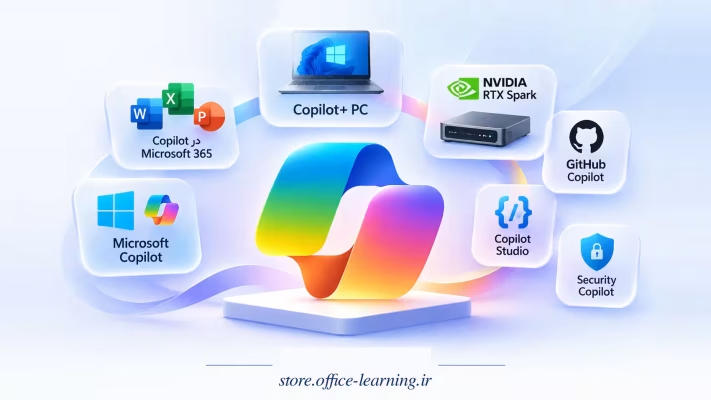
اگر هدف شما استفاده از هوش مصنوعی برای نوشتن اسناد، کار با صفحهگستردهها یا آمادهسازی ارائههاست، نداشتن Copilot+ PC لزوماً مانع استفاده از قابلیتهای Copilot در Microsoft 365 نیست. اشتراک خرید لایسنس Microsoft 365 Personal قابلیتهای هوش مصنوعی را در تجربهها و برنامههای پشتیبانیشده این مجموعه ارائه میدهد؛ این قابلیتها با امکانات سختافزاری و محلی Copilot+ PC مانند Recall یکسان نیستند و نباید آنها را جایگزین یکدیگر دانست.
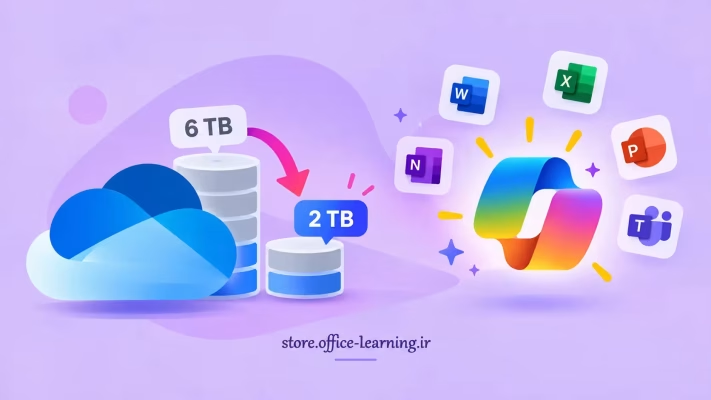
میزان استفاده از قابلیتهای هوش مصنوعی Microsoft 365 به نوع قابلیت و شرایط طرح بستگی دارد و ممکن است تغییر کند. مزایای هوش مصنوعی این اشتراک فقط برای صاحب اشتراک در دسترس است. برای آگاهی از سقف استفاده و اعتبارهای هوش مصنوعی، راهنمای رسمی مایکروسافت درباره محدودیتهای هوش مصنوعی در اشتراکهای Microsoft 365 را ببینید.
۳. اگر سیستم حتی حداقل الزامات Windows 11 را هم ندارد
در این شرایط، خرید لایسنس Windows 11 بهتنهایی مشکل سختافزاری را حل نمیکند. ابتدا بررسی کنید آیا امکان ارتقای قطعاتی مانند رم یا حافظه ذخیرهسازی وجود دارد. اگر پردازنده، TPM یا سایر مؤلفههای اصلی با الزامات ویندوز ۱۱ سازگار نباشند، باید درباره ادامه استفاده از سیستم فعلی یا تهیه دستگاهی سازگارتر تصمیم بگیرید.
سؤالات متداول سختافزار Copilot+ PC
آیا میتوان با نصب نرمافزار، یک کامپیوتر قدیمی را به Copilot+ PC تبدیل کرد؟
خیر! این استاندارد کاملاً سختافزاری است و بدون داشتن تراشه NPU با توان حداقل ۴۰ TOPS قابل پیادهسازی نیست.
حداقل NPU مورد نیاز Copilot+ PC چند TOPS است؟
توان NPU باید حداقل ۴۰ TOPS باشد. این مقدار باید مربوط به خود NPU باشد، نه مجموع توان CPU، GPU و NPU.
آیا تمام پردازندههای AMD Ryzen AI با Copilot+ PC سازگارند؟
خیر. مایکروسافت در فهرست فعلی خود Ryzen AI سری ۳۰۰ و ۴۰۰ را معرفی کرده است؛ بااینحال باید شماره دقیق پردازنده و توان NPU آن را در مشخصات رسمی بررسی کنید. وجود نام Ryzen AI بهتنهایی کافی نیست.
آیا عدد Overall TOPS برای تشخیص سازگاری کافی است؟
خیر. باید فیلد اختصاصی NPU TOPS یا NPU Peak TOPS را بررسی کنید. Overall TOPS ممکن است توان چند واحد پردازشی را با هم جمع کند.
اگر NPU دستگاه ۴۰ TOPS باشد اما رم آن ۸ گیگابایت باشد، Copilot+ PC محسوب میشود؟
خیر. داشتن NPU واجد شرایط بهتنهایی کافی نیست. دستگاه باید حداقل ۱۶ گیگابایت رم DDR5 یا LPDDR5 و ۲۵۶ گیگابایت SSD یا UFS نیز داشته باشد.
آیا کارت گرافیک RTX میتواند جای NPU را بگیرد؟
خیر. توان GPU جای شرط حداقل ۴۰ TOPS برای NPU را نمیگیرد. کارت گرافیک مجزا برای بازی و پردازشهای گرافیکی اهمیت دارد، اما بهتنهایی دستگاه را در گروه Copilot+ PC قرار نمیدهد.
آیا PC Health Check میتواند سازگاری Copilot+ PC را تأیید کند؟
خیر. PC Health Check برای ارزیابی سازگاری با ویندوز ۱۱ است. برای بررسی Copilot+ PC باید مدل دقیق پردازنده، NPU TOPS، رم و حافظه دستگاه را از مشخصات رسمی سازنده کنترل کنید.