
 مایکروسافت 365
 ویندوز اورجینال
 آفیس اورجینال
 آنتی ویروس
 IDM
IDM دانلود
 وبلاگ
وبلاگ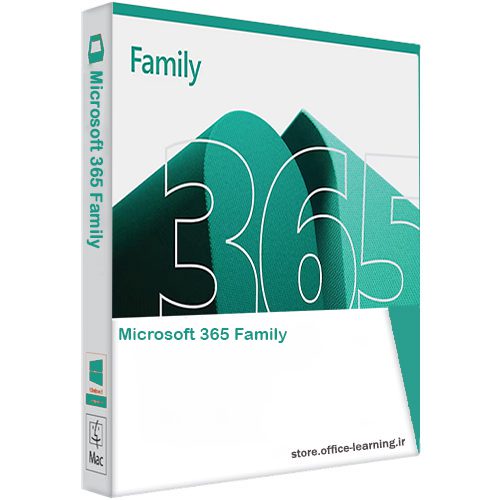
لایسنس Microsoft 365 Family اورجینال (۶ کاربر + Copilot)
محدوده قیمت: ۲۱,۰۰۰,۰۰۰ تومان تا ۲۶,۰۰۰,۰۰۰ تومان
Microsoft 365 Family یک لایسنس اورجینال Retail یکساله برای استفاده شخصی و خانوادگی است که امکان استفاده از برنامههای Microsoft 365 را برای ۱ تا ۶ نفر فراهم میکند. همه اعضا از ۲ ترابایت فضای ذخیرهسازی اختصاصی OneDrive شناور برخوردار هستند و میتواند برنامهها را روی حداکثر ۵ دستگاه بهصورت همزمان در ویندوز، مک، اندروید و iOS اجرا کند. این اشتراک همچنین قابلیتهای هوش مصنوعی Copilot را برای صاحب اصلی اشتراک ارائه میدهد و امکان دسترسی سایر اعضا به این قابلیتها نیز مطابق شرایط و زمانبندی اعلامشده مایکروسافت خواهد بود. فعالسازی و مدیریت اشتراک از طریق حساب شخصی مایکروسافت انجام میشود.
توجه: لایسنسهای اروپا / آمریکا / هنگکنگ Family از نظر امکانات و مدت اعتبار یکسان هستند و تفاوت آنها در منطقه عرضه اولیه و شرایط ارائه لایسنس است.
Microsoft 365 Family چیست؟
اشتراک Microsoft 365 Family که پیشتر با نام Office 365 Home شناخته میشد، یک اشتراک اورجینال مایکروسافت برای ۱ تا ۶ نفر است. هر عضو میتواند با حساب Microsoft خودش از برنامههای Microsoft 365 روی کامپیوترهای Windows و Mac و همچنین گوشیها و تبلتهای iPhone، iPad و Android استفاده کند. کل اعضا حداکثر از 2 ترابایت OniDrive به صورت شناور بهره خواهند برد. در نظر گرفته میشود؛ بنابراین در صورت استفاده ۶ نفر، مجموع فضای اختصاصیافته تا 2 ترابایت خواهد بود.
بعد از خرید Microsoft 365 Family چه چیزی دریافت میکنید؟
پس از خرید لایسنس و اشتراک Microsoft 365 Family، یک کد ۲۵ کاراکتری دیجیتال برای شما ایمیل میشود که امکان فعالسازی اشتراک را در اختیار شما قرار میدهد. پس از فعالسازی، اشتراک به حساب Microsoft شما متصل میشود و مدیریت آن از طریق همان حساب انجام خواهد شد.
تفاوت ریجنهای مختلف لایسنس Microsoft 365 Family چیست؟
از نظر امکانات و قابلیتهای اصلی Microsoft 365 Family، بین سه ریجن ارائهشده در این محصول یعنی اروپا، آمریکا و هنگکنگ تفاوتی وجود ندارد. تفاوت اصلی این ریجنها در شرایط و قیمت ارائه لایسنس است. همچنین پس از فعالسازی یک ریجن، امکان تغییر آن به ریجن دیگر در طول مدت همان اشتراک وجود ندارد؛ بنابراین برای فعالسازی ریجن جدید باید تا پایان مدت اشتراک فعلی صبر کنید.
ریجن به معنی محدود شدن استفاده از Microsoft 365 به همان کشور نیست. برای مثال، میتوانید لایسنس ریجن هنگکنگ را فعال کنید و پس از فعالسازی، در اروپا یا کشور دیگری از اشتراک خود استفاده کنید؛ در این حالت، ریجن انتخابشده در زمان فعالسازی اهمیت دارد.
چرا Microsoft 365 Family را از فروشگاه اینترنتی آفیس بخریم؟
- ارائه لایسنس اورجینال Microsoft 365 Family
- تحویل دیجیتال لایسنس ۲۵ کاراکتری Microsoft 365 Family بین ۵ دقیقه تا ۲۴ ساعت
- دسترسی به پشتیبانی فنی و کارشناسان تخصصی همراه با آموزش تصویری برای فعالسازی و استفاده
- امکان دریافت راهنمای تلفنی، چت آنلاین و تلگرام برای نصب و فعالسازی
- ارائه محصول با مشخصات و نوع لایسنس مشخص
- قیمت متناسب با ریجن اشتراک Microsoft 365 Family
- ضمانت سلامت و فعالسازی اشتراک Microsoft 365 Family، حتی روی اکانتهایی با ریجن ایران
- گارانتی فعال بودن ۳۶۵ روز لایسنسهای Microsoft 365 Family
Microsoft 365 Family چگونه فعال میشود؟
برای فعالسازی کافی است به آدرس Setup.Office.com مراجعه کنید، با حساب Microsoft خود وارد شوید و سپس لایسنس Microsoft 365 Family را وارد کنید.
پس از فعال شدن اشتراک Family، صاحب اشتراک میتواند مزایای Microsoft 365 را با حداکثر ۵ نفر دیگر به اشتراک بگذارد. هر فرد پس از پذیرفتن دعوتنامه میتواند با حساب Microsoft خودش از برنامههای Microsoft 365 و فضای اختصاصی OneDrive استفاده کند.
برای راهنمای مرحلهبهمرحله میتوانید از آموزش نصب و فعالسازی Microsoft 365 استفاده کنید.
Microsoft 365 Family برای چه کسانی مناسب است؟
- خانوادهها و دوستانی که ۲ تا ۶ نفر از Microsoft 365 استفاده میکنند.
- افرادی که برای هر عضو خانواده فضای OneDrive جداگانه و مستقل میخواهند.
- خانوادههایی که از قابلیتهای Microsoft Family برای مدیریت و امنیت دیجیتال اعضای خانواده استفاده میکنند.
- والدینی که میخواهند با قابلیتهایی مانند Screen Time و Content Filters، استفاده فرزندان از محصولات و محتوای دیجیتال را مدیریت کنند.
- افرادی که میخواهند هر عضو با حساب Microsoft خودش از اشتراک استفاده کند.
- گروههای کوچکی که میخواهند هزینه اشتراک Microsoft 365 را بین چند نفر تقسیم کنند.
- افرادی که میخواهند از Outlook.com بدون تبلیغات و با ۱۰۰ گیگابایت فضای ایمیل استفاده کنند.
- افرادی که به قابلیتهای امنیتی پیشرفتهتر مانند Microsoft Defender و محافظت در برابر تهدیدهای آنلاین نیاز دارند.
مشخصات Microsoft 365 Family
| ویژگی | مشخصات |
|---|---|
| نوع محصول | Microsoft 365 Family |
| نوع اشتراک لایسنس | Retail / اورجینال |
| تعداد کاربران | ۱ تا ۶ نفر |
| دستگاه برای هر نفر | ورود همزمان به Microsoft 365 روی حداکثر ۵ دستگاه؛ امکان نصب و استفاده روی دستگاه دیگر با همان حساب Microsoft |
| فضای OneDrive | 2 ترابایت برای هر 6 نفر |
| مدت اشتراک | ۱۲ ماه / ۳۶۵ روز |
| سیستمعاملها | Windows، macOS، iOS و Android |
| برنامههای اصلی | Word، Excel، PowerPoint، Outlook، OneNote، OneDrive ، Family Safety و Microsoft Defender |
| مدیریت اشتراک | از طریق حساب Microsoft شخصی شما |
| مناسب برای | خانوادهها، زوجها، چند کاربر و گروههای کوچک |
چه برنامههایی با Microsoft 365 Family دریافت میکنیم؟
Microsoft 365 Family فقط یک لایسنس برای Word یا Excel نیست؛ این پلن مجموعهای از برنامهها و سرویسهای Microsoft 365 را در اختیار کاربران قرار میدهد.
- Family Safety برای مدیریت امنیت اعضا
- Microsoft Word 365 برای ایجاد و ویرایش اسناد
- Microsoft Excel 365 برای محاسبات، جدولها و تحلیل داده
- Microsoft PowerPoint 365 برای ساخت ارائه و اسلاید
- Microsoft Outlook 365 برای ایمیل، تقویم و مدیریت اطلاعات شخصی
- Microsoft OneNote 365 برای یادداشتبرداری
- Microsoft Access 365 برای کار با پایگاه داده در Windows
- Microsoft Publisher 365 برای ساخت نشریات و محتوای چاپی؛ پشتیبانی از Publisher طبق اعلام مایکروسافت در اکتبر ۲۰۲۶ پایان مییابد.
- Microsoft Copilot و قابلیتهای هوش مصنوعی برای هر یک از اعضای اشتراک Family*
- OneDrive برای ذخیره و همگامسازی فایلها و عکسها
- Microsoft Defender برای قابلیتهای امنیتی
- Microsoft Teams برای ارتباط و همکاری
- Clipchamp برای ویرایش ویدیو
برخی قابلیتها و امکانات Microsoft 365 ممکن است با توجه به سیستمعامل، نسخه برنامه، حساب Microsoft، منطقه جغرافیایی و تغییرات مایکروسافت متفاوت باشند.
OneDrive در Microsoft 365 Family چگونه کار میکند؟
یکی از تفاوتهای مهم Family با Personal، امکان استفاده چند نفر از یک اشتراک و اختصاص فضای OneDrive به هر عضو به صورت مستقل است. یعنی 2 ترابایت برای کل اعضای فمیلی به صورت شناور در نظر گرفته است.
فضای OneDrive هر عضو جداگانه است و فایلهای شخصی او بهصورت خودکار برای سایر اعضای Family قابل مشاهده نیست. در صورت نیاز میتوان فایلها یا پوشههای مشخص را با استفاده از قابلیت Share در OneDrive با دیگران به اشتراک گذاشت.
Microsoft 365 Family چه تفاوتی با Personal دارد؟
| ویژگی | Microsoft 365 Personal | Microsoft 365 Family |
|---|---|---|
| تعداد کاربران | ۱ نفر | ۱ تا ۶ نفر |
| دستگاه برای هر نفر | ورود همزمان روی حداکثر ۵ دستگاه | ورود همزمان روی حداکثر ۵ دستگاه برای هر کاربر |
| OneDrive | ۱ ترابایت اختصاصی | 2 ترابایت برای همه ولی هر شخص اختصاصی |
| استفاده چندنفره | مناسب یک نفر | مناسب ۲ تا ۶ نفر |
| برنامههای اصلی Microsoft 365 | ✓ دارد | ✓ دارد |
| انتخاب مناسب | برای یک کاربر | برای خانواده یا چند کاربر |
| صفحه محصول | مشاهده Microsoft 365 Personal | همین صفحه |
اگر فقط یک نفر قرار است از Microsoft 365 استفاده کند، Personal انتخاب منطقیتری است. اگر دو نفر یا بیشتر به اشتراک نیاز دارند، Family به دلیل امکان استفاده تا ۶ نفر و اختصاص ۱ ترابایت OneDrive به هر نفر، گزینه مناسبتری است.
سوالات متداول Microsoft 365 Family
آیا Microsoft 365 Family دارای Copilot برای همه اعضا است؟
در این لحظه خیر. ولی به زودی قابلیت های AI برای سایر اعضا فعال خواهد شد. در حال حاضر قابلیتهای هوش مصنوعی مانند Copilot که در Microsoft 365 Family ارائه میشوند، فقط برای صاحب اصلی اشتراک در دسترس هستند و به اعضایی که اشتراک با آنها به اشتراک گذاشته شده است منتقل نمیشوند.
آیا اشتراک Microsoft 365 Family روی اکانت شخصی خودم فعال میشود؟
بله. لایسنس ۲۵ کاراکتری را میتوانید با حساب Microsoft شخصی خود فعال کنید و اشتراک به همان حساب متصل میشود. برای فعالسازی معمولاً نیازی به ارسال نام کاربری و رمز عبور حساب برای فروشنده ندارید.
چطور اشتراک Microsoft 365 Family را برای بقیه اعضا فعال کنیم؟
صاحب اشتراک باید وارد حساب Microsoft خود شود و از بخش Services & subscriptions → Sharing یا صفحه اشتراکگذاری در حساب Microsoft، گزینه Share را انتخاب کند. سپس میتواند دعوتنامه را از طریق ایمیل یا لینک برای فرد موردنظر ارسال کند. فرد دعوتشده پس از پذیرش دعوتنامه، با حساب Microsoft خودش به اشتراک اضافه میشود و میتواند از مزایای Family استفاده کند. هر اشتراک Family را میتوان با حداکثر ۵ نفر دیگر به اشتراک گذاشت.
هر نفر در Microsoft 365 Family چند دستگاه میتواند استفاده کند؟
هر عضو میتواند Microsoft 365 را روی دستگاههای مختلف نصب کند، اما در هر لحظه حداکثر روی ۵ دستگاه بهصورت همزمان وارد حساب Microsoft 365 باشد. این دستگاهها میتوانند شامل PC، Mac، گوشی و تبلت باشند.
آیا هر عضو Family باید حساب Microsoft داشته باشد؟
بله. هر عضو برای پذیرفتن دعوتنامه، استفاده از برنامههای Microsoft 365 و دریافت فضای OneDrive اختصاصی خود باید با حساب Microsoft خودش وارد شود.
آیا اطلاعات و فایلهای شخصی اعضای Family برای یکدیگر قابل مشاهده است؟
خیر. فایلهای شخصی OneDrive، ایمیلها، تقویم، مخاطبین، عکسها و یادداشتهای شخصی هر عضو بهصورت خودکار در اختیار سایر اعضا قرار نمیگیرد. برای دسترسی دیگران به یک فایل یا پوشه باید آن را بهصورت جداگانه Share کنید.
آیا Microsoft 365 Family برای کار کردن نیاز به اینترنت دارد؟
برای نصب و فعالسازی اولیه، دریافت بهروزرسانیها و بررسی وضعیت اشتراک به اینترنت نیاز دارید؛ اما پس از نصب و فعالسازی، برنامههایی مانند Word، Excel و PowerPoint میتوانند بدون اتصال دائمی به اینترنت استفاده شوند. با این حال، Microsoft توصیه میکند بهصورت منظم به اینترنت متصل شوید؛ اگر برنامهها حداقل ماهی یکبار نتوانند وضعیت اشتراک را بررسی کنند، ممکن است وارد حالت کاهش قابلیت شوند. فایلهای OneDrive نیز برای دسترسی آنلاین به اینترنت نیاز دارند، مگر اینکه روی دستگاه همگامسازی و برای استفاده آفلاین در دسترس قرار گرفته باشند.
آیا Microsoft 365 Family همان Office 365 Home است؟
بله. Microsoft 365 Family همان پلنی است که پیشتر با نام Office 365 Home شناخته میشد و نام آن بعداً به Microsoft 365 Family تغییر کرد.
برنامه Microsoft 365 را از کجا دانلود کنم؟
پس از فعالسازی اشتراک، میتوانید با ورود به حساب Microsoft خود از بخش مدیریت اشتراک و نصبها، برنامههای Microsoft 365 را دانلود و نصب کنید. برای جزئیات بیشتر میتوانید از آموزش دانلود Microsoft 365 برای Windows استفاده کنید.
لایسنس اشتراک Microsoft 365 Family مادامالعمر است؟
خیر. Microsoft 365 Family یک اشتراک مدتدار است و لایسنس ارائهشده در این صفحه برای ۱۲ ماه / ۳۶۵ روز اعتبار دارد.
آیا Microsoft 365 Family قابل انتقال به یک اکانت دیگر است؟
خیر. طبق مستندات Microsoft، یک اشتراک فعال Microsoft 365 را نمیتوان از یک حساب Microsoft به حساب Microsoft دیگری منتقل کرد. بنابراین هنگام فعالسازی، حساب Microsoft موردنظر خود را با دقت انتخاب کنید.
تفاوت Microsoft 365 با Office 2024 چیست؟
Microsoft 365 یک اشتراک است که علاوه بر برنامههای اصلی Office، بهروزرسانیهای قابلیتها را در طول دوره اشتراک دریافت میکند و ۱ ترابایت فضای ابری برای هر کاربر ارائه میدهد. Office 2024 خرید یکباره است و برخلاف Microsoft 365، شامل اشتراک و دریافت مستمر قابلیتهای جدید نیست؛ با این حال بهروزرسانیهای امنیتی و رفع اشکال را در دوره پشتیبانی دریافت میکند.
تفاوت Microsoft Defender و Windows Security در چیست؟
Windows Security بخشی از خود Windows 10 و Windows 11 است و امکاناتی مانند Microsoft Defender Antivirus و Windows Firewall را برای محافظت از دستگاه فراهم میکند. در مقابل، Microsoft Defender که همراه Microsoft 365 Family ارائه میشود، یک برنامه امنیتی گستردهتر برای Windows، Mac، Android و iOS است و امکاناتی مانند محافظت در برابر بدافزار، محافظت وب، اعلانهای امنیتی و قابلیتهای امنیتی آنلاین را ارائه میدهد.
| سطح | خانگی |
|---|---|
| تعداد کاربر | 6 کاربر-1 سال |
| نوع لایسنس | Retail |
| نوع محصول | آفیس 365 |
| گارانتی | دارد |
| مدت زمان اعتبار | 12 ماه-365 روز |
| ریجن لایسنس | آمریکا- یک سال, اروپا- یک سال, هنگ کنگ- یک سال |
2 دیدگاه برای لایسنس Microsoft 365 Family اورجینال (۶ کاربر + Copilot)
دیدگاه خود را بنویسید
محصولات مرتبط
مایکروسافت 365 خانگی
لايسنس اورجینال آفیس 2021
ویندوز 11
مایکروسافت 365 خانگی





احمد –
سلام خرید این محصول معتبره؟
و ایا برای مدت خاصی هست یا دائمی؟
زود ج بدید
برای ایپد پرو میخوام
فروشگاه اینترنتی آفیس –
سلام.بله معتبر هست.باید در سایت مایکروسافت ثبت کنید.
آفیس 365 یعنی 365 روز سال.یعنی یک ساله.
پس این محصول دائمی نیست و سالانه باید تمدید یشه
بله برای آیپد هم کار میکنه
اسماعیل شجاع –
خیلی ممنون. همه چیز عالی بود و فعال شد. ممنون از پشتیبانی فروشگاه اینترنتی آفیس
فروشگاه اینترنتی آفیس –
سلام
اگر منظور شما از امکانات تعداد برنامه های آفیس می باشد، باید بگوییم که در تعداد برنامه ها هیچ فرقی بین آن ها نیست.یعنی هر دو برنامه های ورد و اکسل و اکسس و……..را دارا می باشند.
اما امکانات برنامه های آفیس 365 به مراتب بیشتر می باشد.به عناون مثال تابع Maxifs در اکسل آفیس 365 وجود دارد ولی در اکسل 2016 وجود ندارد.