 خرید آفیس اورجینال
 خرید مایکروسافت 365
 خرید ویندوز اورجینال
 خرید IDM
 وبلاگ
 دانلود نرم افزار های اورجینال رایگان
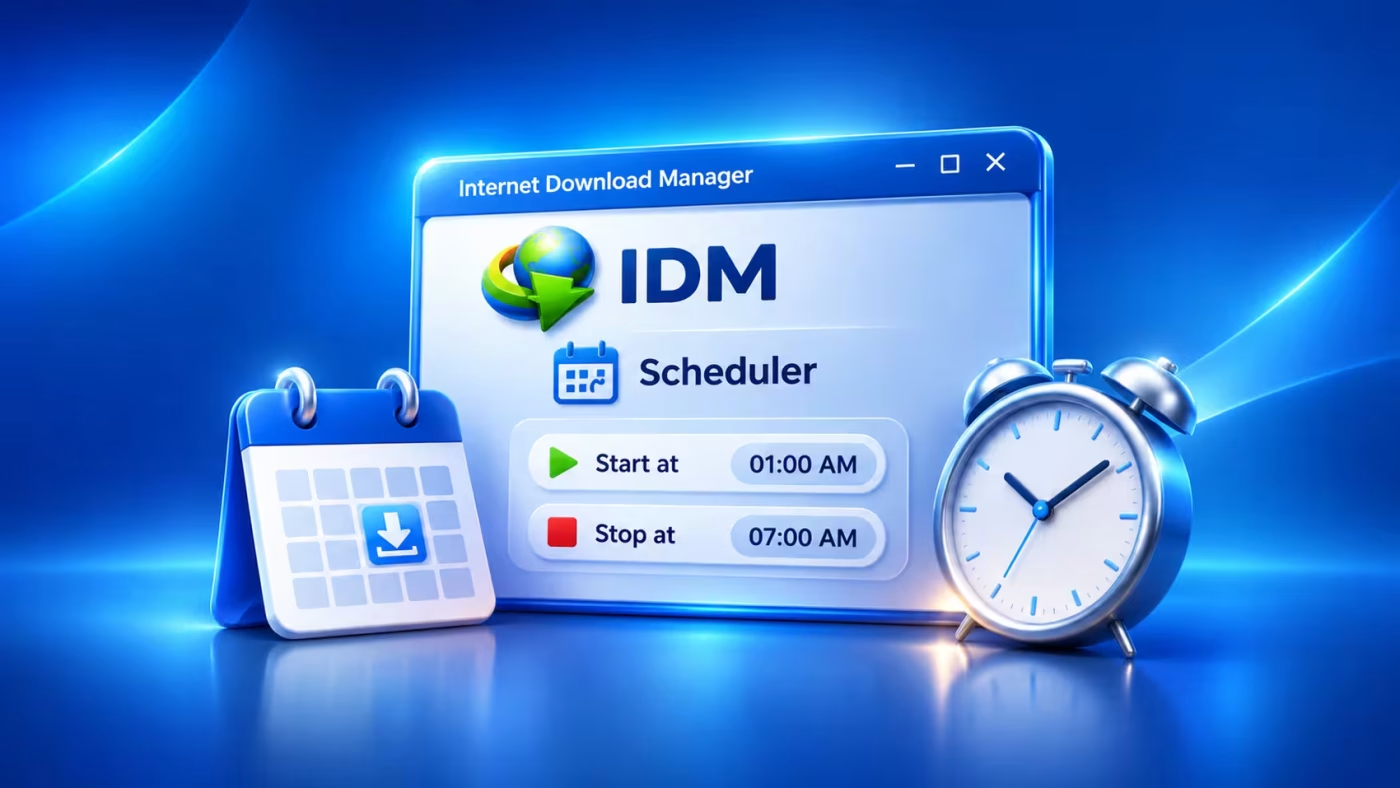
اگر بسته اینترنت شما در ساعات مشخصی از شب ارزانتر است یا اپراتور برای دانلود در طول روز محدودیت حجمی در نظر گرفته، لازم نیست تمام مدت بیدار بمانید تا دانلودها را شروع و متوقف کنید. با قابلیت Scheduler در اینترنت دانلود منیجر (IDM) میتوانید فایلها را در صف دانلود قرار دهید، برای شروع دانلود ساعت تعیین کنید و مشخص کنید IDM چه زمانی دانلودهای صف را متوقف کند.
این قابلیت برای کاربرانی کاربردی است که بسته شبانه دارند، در ساعات خاصی اینترنت رایگان یا نیمبها در اختیارشان قرار میگیرد یا فقط در بازه زمانی مشخصی اجازه دانلود دارند. در این راهنما روش ساخت صف، اضافه کردن فایلها و زمانبندی شروع و توقف دانلود را توضیح میدهیم.
زمانبندی دانلود در IDM چه کاربردی دارد؟
فرض کنید بسته اینترنت شما از ساعت ۱ بامداد تا ۷ صبح تعرفه ارزانتری دارد. میتوانید لینک فایلهای موردنیاز را در طول روز به IDM اضافه کنید، آنها را در صف دانلود قرار دهید و شروع دانلود را برای ساعت ۱ بامداد تنظیم کنید. همچنین میتوانید ساعت ۷ صبح را بهعنوان زمان توقف صف مشخص کنید تا دانلودها خارج از بازه مجاز ادامه پیدا نکنند.
این روش برای دانلود فایلهای حجیم، نسخههای پشتیبان، بستههای نصب نرمافزار و چند فایل پشت سر هم مناسب است. البته زمانبندی IDM بهتنهایی بسته اینترنت شبانه را فعال نمیکند و تعرفه یا محدودیت مصرف را هم تغییر نمیدهد؛ این موارد به اپراتور اینترنت شما بستگی دارند.
قبل از زمانبندی دانلودها چه چیزهایی لازم است؟
- برنامه IDM باید روی ویندوز نصب و اجرا شده باشد.
- لینک دانلود فایلها باید معتبر باشد و در زمان شروع دانلود منقضی نشده باشد.
- کامپیوتر باید در ساعت تعیینشده روشن باشد.
- اتصال اینترنت باید برقرار باشد و مودم یا روتر در دسترس بماند.
- اگر میخواهید دانلودها در نیمهشب شروع شوند، بهتر است حالت Sleep یا Hibernate ویندوز مانع اجرای برنامه نشود.
مرحله اول: فایلها را به صف دانلود IDM اضافه کنید
ابتدا باید فایلهایی را که میخواهید در ساعت مشخص دانلود شوند، در صف دانلود قرار دهید. وقتی لینک دانلود را با IDM دریافت میکنید، معمولاً فایل به صف اصلی دانلود اضافه میشود؛ با این حال میتوانید صف اختصاصی بسازید تا دانلودهای شبانه از دانلودهای معمولی جدا باشند.
- لینک فایلها را به IDM اضافه کنید. لینک دانلود را از مرورگر دریافت کنید یا در پنجره اصلی IDM روی گزینه Add URL کلیک کنید.
- فایل را به صف موردنظر منتقل کنید. در فهرست دانلودها روی فایل راستکلیک کنید و از منوی مربوط به صف، گزینه Add to Queue را انتخاب کنید. اگر صف اختصاصی ساختهاید، نام همان صف را انتخاب کنید.
- برای چند فایل همین کار را تکرار کنید. میتوانید فایلها را از فهرست اصلی IDM با ماوس بکشید و روی صف موردنظر در بخش Categories قرار دهید.
- ترتیب دانلودها را بررسی کنید. فایلهایی که باید زودتر دانلود شوند، در ابتدای صف قرار دهید.
در پنجره اصلی IDM، بخش Queues در قسمت Categories فهرست صفها را نشان میدهد. با انتخاب هر صف، فقط فایلهای مربوط به همان صف در فهرست اصلی نمایش داده میشوند.
مرحله دوم: پنجره Scheduler را باز کنید
برای تنظیم زمان شروع و توقف دانلودها، پنجره زمانبندی IDM را باز کنید:
- در نوار ابزار پنجره اصلی IDM روی دکمه Scheduler کلیک کنید.
- یا از منوی بالای برنامه وارد Downloads → Scheduler شوید.
در پنجره Scheduler، صفهای موجود در سمت چپ نمایش داده میشوند. صفی را انتخاب کنید که فایلهای دانلود شبانه را در آن قرار دادهاید. تنظیمات هر صف جداگانه است؛ بنابراین قبل از تغییر ساعتها مطمئن شوید صف درست را انتخاب کردهاید.
مرحله سوم: ساعت شروع دانلود را تعیین کنید
پس از انتخاب صف، وارد زبانه Schedule شوید. برای یک نوبت دانلود معمولی، گزینه One-time downloading را انتخاب کنید. سپس گزینه Start download at را فعال کنید و ساعت شروع را وارد کنید.
برای مثال، اگر اینترنت شبانه شما از ساعت ۱ بامداد شروع میشود، زمان شروع را روی 01:00 AM قرار دهید. در این حالت IDM در زمان تعیینشده پردازش صف دانلود را آغاز میکند.
مرحله چهارم: زمان توقف دانلود را تنظیم کنید
برای اینکه دانلودها بعد از پایان بسته شبانه ادامه پیدا نکنند، گزینه Stop download at را فعال کنید و ساعت پایان بازه مجاز را وارد کنید.
برای نمونه، اگر بسته شما ساعت ۷ صبح به پایان میرسد، زمان توقف را روی 07:00 AM بگذارید. با رسیدن به این ساعت، IDM پردازش صف را متوقف میکند. این تنظیم مستقل از فعال بودن گزینه Start download at عمل میکند؛ یعنی میتوانید برای یک صف فقط زمان توقف تعیین کنید.
مرحله پنجم: تعداد دانلودهای همزمان را مشخص کنید
در همان پنجره Scheduler وارد زبانه Files in the queue شوید. در این بخش میتوانید ترتیب فایلها و تعداد دانلودهایی را که IDM بهصورت همزمان انجام میدهد، مشخص کنید.
اگر اینترنت شما ناپایدار است یا میخواهید مصرف اتصال را بهتر مدیریت کنید، تعداد دانلودهای همزمان را کمتر در نظر بگیرید. برای مثال میتوانید IDM را طوری تنظیم کنید که در هر لحظه فقط یک فایل از صف را دانلود کند. اگر چند فایل را همزمان دانلود میکنید، سرعت و پایداری اتصال و محدودیتهای سرور میزبان فایل را هم در نظر بگیرید.
مرحله ششم: تنظیمات را ذخیره و زمانبندی را بررسی کنید
پس از تعیین ساعت شروع و توقف و بررسی فایلهای صف، روی Apply کلیک کنید تا تنظیمات ذخیره شوند. سپس پنجره Scheduler را ببندید.
اگر برای صف زمان شروع تعیین شده باشد، در فهرست صفها نشانه ساعت کنار آن نمایش داده میشود. این علامت کمک میکند صف زمانبندیشده را از صفهایی که زمان شروع ندارند تشخیص دهید.
آیا IDM میتواند دانلودهای شبانه را هر روز بهصورت خودکار تکرار کند؟
این نکته مهم است: در Scheduler بین One-time downloading و Periodic synchronization تفاوت وجود دارد. صف دانلود معمولی برای دریافت فایلها استفاده میشود و پس از تکمیل دانلود، فایل از صف دانلود خارج میشود. گزینه Periodic synchronization برای بررسی تغییر فایلهای موجود روی سرور و دریافت نسخه جدید آنها طراحی شده است؛ این گزینه جایگزین مناسبی برای تکرار خودکار دانلودهای معمولی در هر شب نیست.
بنابراین اگر میخواهید مجموعهای از فایلهای معمولی را هر شب دانلود کنید، روی گزینه Periodic synchronization بهعنوان زمانبندی تکرارشونده دانلود عادی حساب نکنید. برای صف دانلود معمولی، زمانبندی را برای همان نوبت تنظیم کنید و برای شب بعد، وضعیت صف و زمان شروع را دوباره بررسی کنید. اگر دانلودی نیمهکاره مانده است، ابتدا مطمئن شوید لینک آن هنوز معتبر است و سپس دانلود را از سر بگیرید.
اگر دانلودها در ساعت تعیینشده شروع نشدند چه کار کنیم؟
- IDM در زمان شروع اجرا نمیشد: مطمئن شوید برنامه و ویندوز در ساعت تعیینشده فعال هستند.
- کامپیوتر به حالت Sleep رفته بود: زمان خاموش شدن صفحه و ورود ویندوز به حالت خواب را در تنظیمات Power ویندوز بررسی کنید.
- فایل از صف درست اجرا نشد: در Scheduler صف موردنظر را از ستون سمت چپ انتخاب و ساعت شروع را برای همان صف تنظیم کنید.
- لینک دانلود منقضی شده بود: بعضی سایتها لینکهای موقت تولید میکنند. اگر لینک پیش از ساعت شروع اعتبارش تمام شود، IDM نمیتواند فایل را دریافت کند. لینک تازه را از سایت مربوطه بگیرید.
- دانلود قبل از پایان بسته متوقف نشد: گزینه Stop download at و ساعت سیستم را بررسی کنید و مطمئن شوید زمان را با قالب AM و PM درست وارد کردهاید.
- دانلود پس از توقف کامل نشده بود: توقف صف به معنی حذف فایل نیمهکاره نیست. در صورت پشتیبانی سرور از ادامه دانلود، میتوانید بعداً گزینه Resume را بزنید.
خاموش شدن خودکار کامپیوتر بعد از پایان دانلود
IDM در بخش Schedule گزینهای با عنوان Turn off computer when done دارد. با فعال کردن این گزینه میتوانید تعیین کنید پس از پایان پردازش صف، کامپیوتر خاموش شود. اگر قصد استفاده از این قابلیت را دارید، ابتدا آن را با یک صف آزمایشی بررسی کنید و مطمئن شوید برنامه دیگری روی کامپیوتر در حال انجام کار مهمی نیست.
گزینه Force processes to terminate را با احتیاط فعال کنید؛ بستن اجباری برنامههای دیگر ممکن است باعث از دست رفتن اطلاعات ذخیرهنشده شود. همچنین اگر پردازش صف را بهصورت دستی متوقف کنید، اقدامات تعریفشده برای پایان صف اجرا نخواهند شد.
سؤالات متداول درباره زمانبندی دانلود در IDM
چطور دانلودهای IDM را برای ساعت ۱ شب تنظیم کنیم؟
فایلها را به یک صف دانلود اضافه کنید، وارد Downloads → Scheduler شوید، صف موردنظر را انتخاب کنید و در زبانه Schedule گزینه Start download at را روی ساعت 01:00 AM قرار دهید. اگر لازم است دانلود در ساعت مشخصی متوقف شود، گزینه Stop download at را هم فعال کنید.
آیا برای زمانبندی دانلود باید IDM باز باشد؟
برای اجرای زمانبندی، ویندوز و IDM باید در زمان تعیینشده فعال باشند. اگر کامپیوتر خاموش یا در حالت خواب عمیق باشد، IDM نمیتواند دانلود را شروع کند.
اگر بسته شبانه تمام شود و دانلود نیمهکاره بماند، فایل از اول دانلود میشود؟
اگر سرور میزبان فایل از ادامه دانلود پشتیبانی کند، معمولاً میتوانید بعداً دانلود نیمهکاره را با گزینه Resume ادامه دهید. نتیجه به پشتیبانی سرور و معتبر بودن لینک دانلود هم بستگی دارد.
آیا میتوان دانلودها را هر شب بهصورت خودکار تکرار کرد؟
گزینه Periodic synchronization برای همگامسازی دورهای فایلهای سرور است، نه تکرار صف دانلود معمولی. برای دانلودهای عادی، زمانبندی صف را برای نوبت موردنظر تنظیم کنید و برای شبهای بعد دوباره آن را بررسی کنید.
چطور دانلود را دقیقاً در ساعت پایان اینترنت شبانه متوقف کنیم؟
در پنجره Scheduler گزینه Stop download at را فعال کنید و ساعت پایان بسته را وارد کنید. بهتر است برای جلوگیری از مصرف ناخواسته، زمان توقف را کمی زودتر از پایان بازه مجاز قرار دهید.
آیا IDM بعد از اتمام صف میتواند کامپیوتر را خاموش کند؟
بله. در پنجره Scheduler گزینه Turn off computer when done را فعال کنید. این کار پس از پایان پردازش صف انجام میشود و اگر صف را دستی متوقف کنید، اقدامات پایان صف اجرا نمیشوند.
جمعبندی
قابلیت Scheduler در IDM به شما کمک میکند فایلها را از قبل در صف قرار دهید و دانلود را در ساعت دلخواه شروع یا متوقف کنید. اگر از بسته اینترنت شبانه یا تعرفه ارزانتر در ساعات مشخص استفاده میکنید، با تعیین ساعت شروع و توقف میتوانید دانلودهای حجیم را بهتر مدیریت کنید. فقط فراموش نکنید که کامپیوتر باید روشن بماند، لینک دانلود اعتبار داشته باشد و زمانبندی صف دانلود معمولی را با همگامسازی دورهای اشتباه نگیرید.
برای استفاده از تمام قابلیتهای اینترنت دانلود منیجر، نسخه اصلی IDM را تهیه کنید.
مطالعه راهنماهای مرتبط: