 خرید آفیس اورجینال
 خرید مایکروسافت 365
 خرید ویندوز اورجینال
 خرید IDM
 وبلاگ
 دانلود نرم افزار های اورجینال رایگان
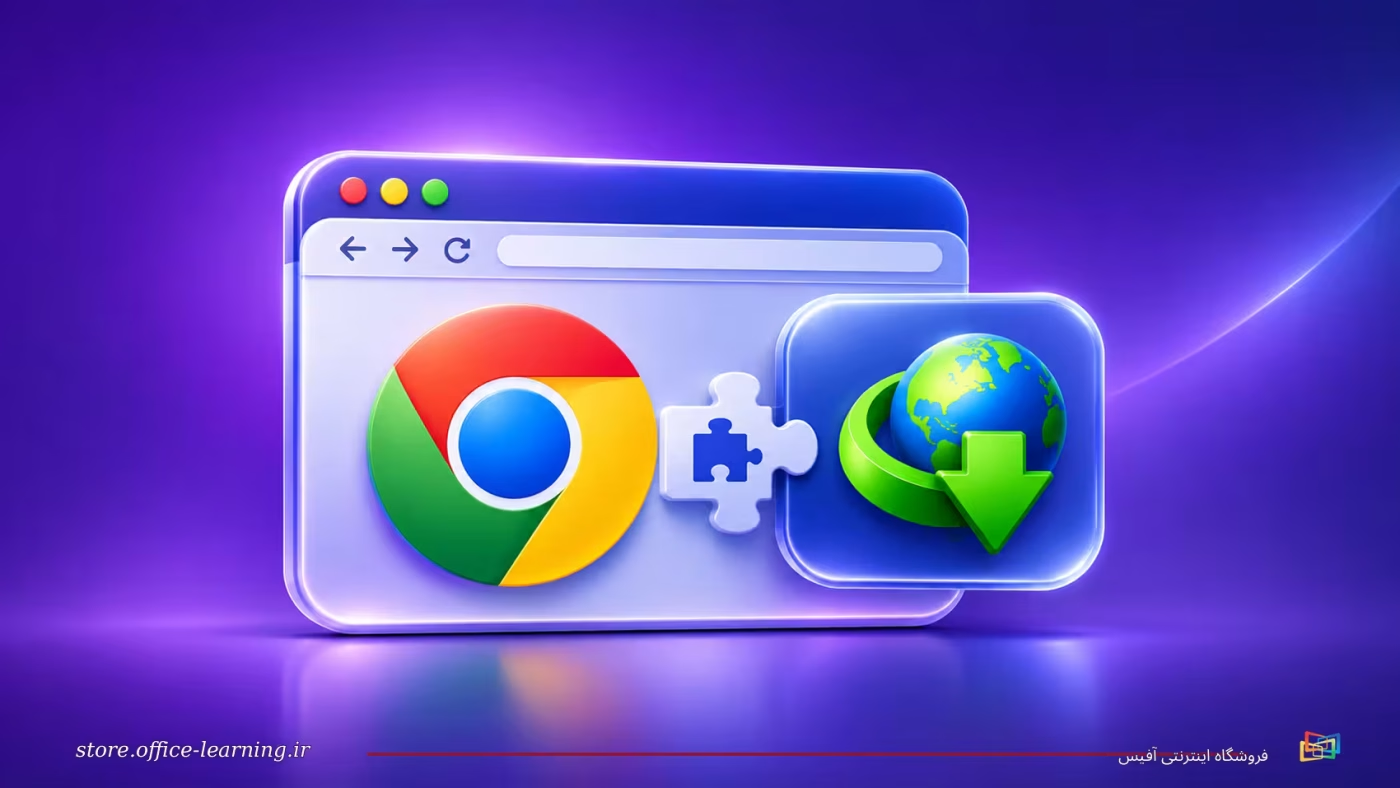
اگر بعد از نصب اینترنت دانلود منیجر (Internet Download Manager یا IDM) دانلودها در گوگل کروم با این برنامه انجام نمیشوند یا گزینه دانلود IDM را نمیبینید، معمولاً باید اتصال مرورگر به IDM را بررسی کنید. این اتصال از طریق افزونهای با نام IDM Integration Module انجام میشود.
در بیشتر سیستمها، افزونه همزمان با نصب IDM به کروم اضافه میشود؛ اما ممکن است بهدلیل غیرفعال بودن افزونه، نصب نبودن نسخه جدید آن یا تداخل با برنامههای دیگر، اتصال بهدرستی کار نکند.
در این راهنما، روش فعال کردن IDM در کروم، نصب افزونه رسمی و رفع خطاهای رایج را توضیح میدهیم.
پیش از فعال کردن IDM در کروم، برنامه را بهروز کنید
ابتدا مطمئن شوید نسخه نصبشده IDM بهروز است. نسخههای قدیمی ممکن است با نسخه جدید کروم سازگاری کامل نداشته باشند.
- برنامه Internet Download Manager را در ویندوز باز کنید.
- از منوی بالای برنامه، روی Help کلیک کنید.
- گزینه Check for updates… را انتخاب کنید.
- اگر نسخه جدیدی در دسترس بود، مراحل بهروزرسانی را کامل کنید.
- پس از پایان بهروزرسانی، کروم را ببندید و دوباره اجرا کنید.
اگر برای بهروزرسانی برنامه به راهنمای کاملتری نیاز دارید، مقاله آموزش آپدیت IDM را بخوانید.
فعال کردن اتصال IDM به گوگل کروم از تنظیمات برنامه
پس از بهروزرسانی IDM، باید بررسی کنید که گزینه اتصال به کروم در تنظیمات برنامه فعال باشد.
- برنامه IDM را اجرا کنید.
- از نوار ابزار برنامه، گزینه Options را انتخاب کنید.
- در پنجره تنظیمات، وارد زبانه General شوید.
- در بخش Capture downloads from the following browsers، مطمئن شوید گزینه Google Chrome فعال است.
- روی OK کلیک کنید تا تغییرات ذخیره شوند.
اگر گزینه Google Chrome در این قسمت فعال نیست، آن را علامت بزنید. اگر از قبل فعال است اما IDM هنوز دانلودهای کروم را دریافت نمیکند، وضعیت افزونه را مستقیماً در تنظیمات کروم بررسی کنید.
نصب افزونه IDM Integration Module در کروم
افزونه رسمی اتصال IDM به کروم با نام IDM Integration Module شناخته میشود. طبق راهنمای رسمی IDM، این افزونه معمولاً هنگام نصب برنامه بهصورت خودکار اضافه میشود. اگر افزونه در فهرست افزونههای کروم وجود ندارد، میتوانید آن را از پیوند مستقیم فروشگاه وب کروم نصب کنید.
نکته امنیتی: افزونه رسمی IDM در جستوجوی معمولی فروشگاه وب کروم نمایش داده نمیشود. بنابراین نام IDM را در فروشگاه جستوجو نکنید و از نصب افزونههایی با نام مشابه یا ناشناس خودداری کنید. فقط از پیوند مستقیمی استفاده کنید که در راهنمای رسمی IDM معرفی شده است.
نصب افزونه رسمی IDM Integration Module از Chrome Web Store
پس از باز کردن پیوند، گزینه افزودن افزونه به کروم را انتخاب کنید و پیام تأیید مرورگر را بپذیرید. سپس مطمئن شوید افزونه در فهرست افزونههای کروم اضافه شده است.
فعال کردن افزونه IDM در تنظیمات کروم
اگر افزونه IDM نصب شده اما غیرفعال است، از تنظیمات کروم آن را روشن کنید.
- گوگل کروم را باز کنید.
- روی منوی سهنقطه در گوشه مرورگر کلیک کنید.
- وارد بخش Extensions شوید و گزینه Manage Extensions را انتخاب کنید. همچنین میتوانید نشانی
chrome://extensionsرا در نوار آدرس وارد کنید. - افزونه IDM Integration Module را در فهرست پیدا کنید.
- کلید کنار افزونه را روشن کنید تا وضعیت آن فعال شود.
اگر افزونه در فهرست وجود ندارد، بخش قبلی همین مقاله را برای نصب آن انجام دهید.
تنظیم دسترسی افزونه IDM برای همه سایتها
روشن بودن افزونه بهتنهایی کافی نیست. IDM برای شناسایی لینکهای دانلود در صفحههای وب باید اجازه دسترسی لازم را داشته باشد.
- در صفحه
chrome://extensions، کارت افزونه IDM Integration Module را پیدا کنید. - روی گزینه Details کلیک کنید.
- در بخش دسترسی سایتها (Site access)، گزینهای را انتخاب کنید که به افزونه اجازه فعالیت در سایتهای موردنظر شما را میدهد. برای شناسایی دانلودها در همه سایتها، دسترسی را روی On all sites قرار دهید؛ اگر ترجیح میدهید دسترسی محدود باشد، فقط سایتهای موردنیاز را مجاز کنید.
- اگر میخواهید IDM در پنجره ناشناس کروم (Incognito) هم کار کند، گزینه Allow in incognito را فعال کنید.
فعال کردن دسترسی در حالت ناشناس اختیاری است و فقط زمانی لازم است که بخواهید در پنجره Incognito هم از افزونه IDM استفاده کنید.
چگونه مطمئن شویم IDM در کروم فعال شده است؟
پس از انجام تنظیمات، یک صفحه دارای فایل قابل دانلود را باز کنید و روی لینک دانلود کلیک کنید. اگر اتصال درست برقرار شده باشد، IDM باید پنجره دریافت فایل را نمایش دهد یا دانلود را طبق تنظیمات برنامه مدیریت کند.
اگر پنجره IDM ظاهر نشد، این موارد را بررسی کنید:
- گزینه Google Chrome در مسیر IDM > Options > General فعال باشد.
- افزونه IDM Integration Module در کروم روشن باشد.
- دسترسی افزونه به سایت موردنظر محدود نشده باشد.
- نسخه IDM بهروز باشد.
- کروم را کاملاً ببندید و دوباره اجرا کنید.
رفع مشکل کار نکردن IDM در کروم
اگر همه تنظیمات را انجام دادهاید اما IDM همچنان در کروم فعال نمیشود، موارد زیر را بهترتیب بررسی کنید.
۱. کروم را در حالت Administrator اجرا نکنید
بر اساس راهنمای رسمی IDM، اجرای کروم با دسترسی Administrator ممکن است مانع ارتباط افزونه با برنامه IDM شود. این وضعیت فقط زمانی رخ نمیدهد که خودتان روی مرورگر گزینه Run as administrator را انتخاب کرده باشید؛ ممکن است کروم را از طریق یک برنامه واسطه که با دسترسی مدیر اجرا شده است باز کنید.
کروم را ببندید و آن را به روش معمولی، از منوی Start یا میانبر عادی دسکتاپ اجرا کنید. اگر از نسخه پرتابل کروم یا اجراکنندههای سفارشی استفاده میکنید، آنها را نیز بررسی کنید.
۲. افزونههای دیگر را موقتاً غیرفعال کنید
گاهی یک افزونه دیگر با IDM تداخل دارد و باعث غیرفعال شدن یا حذف افزونه IDM میشود. برای بررسی این احتمال:
- در نوار آدرس کروم،
chrome://extensionsرا وارد کنید. - تمام افزونههای دیگر را موقتاً خاموش کنید و فقط IDM Integration Module را روشن نگه دارید.
- کروم را دوباره اجرا کنید و عملکرد IDM را آزمایش کنید.
- اگر مشکل برطرف شد، افزونههای دیگر را یکییکی روشن کنید تا افزونهای را که با IDM تداخل دارد پیدا کنید.
پس از شناسایی افزونه ناسازگار، میتوانید آن را غیرفعال نگه دارید یا تنظیمات آن را تغییر دهید. لازم نیست همه افزونههای مرورگر را برای همیشه حذف کنید.
۳. تنظیم اجرای برنامههای پسزمینه کروم را بررسی کنید
اگر افزونه IDM در نوار ابزار کروم غیرفعال به نظر میرسد یا پس از بستن مرورگر درست کار نمیکند، تنظیم اجرای برنامههای پسزمینه را بررسی کنید.
- نشانی
chrome://settings/systemرا در نوار آدرس کروم وارد کنید. - گزینه Continue running background apps when Google Chrome is closed را پیدا کنید.
- در صورت نیاز، این گزینه را فعال کنید.
- کروم را ببندید و دوباره باز کنید.
۴. آنتیویروس یا نرمافزارهای امنیتی را بررسی کنید
برخی نرمافزارهای امنیتی ممکن است پوشه افزونههای کروم یا اجزای اتصال IDM را مسدود کنند. اگر مشکل پس از نصب یا بهروزرسانی یک آنتیویروس یا ابزار امنیتی شروع شده است، گزارشها و تنظیمات قرنطینه آن را بررسی کنید.
در صورت اطمینان از معتبر بودن نصب IDM، میتوانید راهنمای نرمافزار امنیتی خود را برای افزودن استثنا بررسی کنید. محافظت امنیتی سیستم را بدون دلیل خاموش نکنید.
۵. افزونه IDM را دوباره نصب کنید
اگر افزونه قدیمی یا خراب شده باشد، نصب دوباره نسخه رسمی آن میتواند مشکل را برطرف کند. ابتدا IDM را به آخرین نسخه بهروزرسانی کنید، سپس افزونه را از فهرست کروم حذف کنید و آن را فقط از پیوند مستقیم رسمی معرفیشده در این مقاله دوباره نصب کنید.
پس از نصب مجدد، روشن بودن افزونه و دسترسی آن به سایتها را دوباره بررسی کنید.
چرا افزونه IDM در فروشگاه کروم با جستوجو پیدا نمیشود؟
افزونه رسمی IDM در فروشگاه وب کروم بهصورت قابل جستوجو نمایش داده نمیشود. شرکت سازنده این وضعیت را عمدی اعلام کرده است؛ چون افزونه بدون نصب برنامه IDM کاربردی ندارد و در حالت معمول باید همراه با نصب IDM به کروم اضافه شود.
بنابراین اگر افزونهای با نام IDM در نتایج جستوجوی فروشگاه دیدید، صرفاً بهدلیل شباهت نام آن را نصب نکنید. برای نصب افزونه اصلی، از پیوند مستقیمی استفاده کنید که در صفحه پشتیبانی رسمی IDM ارائه شده است.
سؤالات متداول درباره فعال کردن IDM در کروم
چرا IDM در کروم دانلودها را شناسایی نمیکند؟
معمولاً افزونه IDM Integration Module غیرفعال است، دسترسی لازم به سایت را ندارد یا گزینه Google Chrome در تنظیمات عمومی IDM روشن نیست. بهروزرسانی IDM و بررسی این تنظیمات را انجام دهید.
نام افزونه رسمی IDM در کروم چیست؟
نام افزونه رسمی IDM Integration Module است. برای جلوگیری از نصب افزونههای جعلی، آن را از پیوند مستقیم معرفیشده در سایت رسمی IDM باز کنید.
آیا برای فعال کردن IDM در کروم باید افزونه جداگانه نصب کنم؟
در حالت معمول، نصبکننده IDM افزونه را بهصورت خودکار به کروم اضافه میکند. فقط اگر افزونه نصب نشده یا حذف شده باشد، لازم است آن را جداگانه از پیوند رسمی Chrome Web Store نصب کنید.
چرا IDM در حالت ناشناس کروم کار نمیکند؟
بهصورت پیشفرض ممکن است اجازه اجرای افزونه در حالت ناشناس فعال نباشد. در صفحه جزئیات IDM Integration Module، گزینه Allow in incognito را روشن کنید.
آیا فعال کردن افزونه IDM به معنی فعالسازی لایسنس برنامه است؟
خیر. اتصال IDM به کروم فقط امکان شناسایی و دریافت دانلودها از مرورگر را فراهم میکند و ارتباطی با فعالسازی لایسنس برنامه ندارد. برای فعالسازی لایسنس، راهنمای آموزش فعالسازی IDM را مطالعه کنید.
جمعبندی
برای فعال کردن IDM در کروم، ابتدا نسخه برنامه را بهروز کنید، سپس فعال بودن گزینه Google Chrome را در تنظیمات عمومی IDM بررسی کنید. افزونه IDM Integration Module نیز باید در کروم روشن باشد و دسترسی لازم به سایتها را داشته باشد. اگر اتصال برقرار نشد، اجرای کروم با دسترسی Administrator، تداخل افزونههای دیگر و محدودیت نرمافزارهای امنیتی را بررسی کنید.
به نسخه اصلی اینترنت دانلود منیجر نیاز دارید؟
برای استفاده از قابلیتهای IDM و دریافت بهروزرسانیهای برنامه، میتوانید جزئیات محصول را در فروشگاه اینترنتی آفیس ببینید.
منابع رسمی: