 خرید آفیس اورجینال
 خرید مایکروسافت 365
 خرید ویندوز اورجینال
 خرید IDM
 وبلاگ
 دانلود نرم افزار های اورجینال رایگان
اگر ویندوز شما فعال است و پیام Windows is activated را میبینید، یعنی فرایند فعالسازی از نظر فنی انجام شده است. اما برای اینکه بدانید ویندوزی که استفاده میکنید از منبع مطمئن تهیه شده و لایسنس آن با شرایط استفاده شما سازگار است، باید چند موضوع را از هم تفکیک کنید.
اصالت ویندوز، فعالسازی، اتصال لایسنس دیجیتال به حساب مایکروسافت و اعتبارسنجی (Windows Validation) به یکدیگر مرتبطاند، اما یک معنی ندارند و جایگزین هم نیستند. ابتدا تفاوت آنها را بشناسید؛ سپس با شش گام عملی، مسیر انتخاب، نصب و بررسی لایسنس ویندوز را دنبال کنید.
پیش از شروع: تفاوت اصالت ویندوز، فعالسازی و اعتبارسنجی
ویندوز اورجینال چیست؟
ویندوز اورجینال، نسخهای از سیستمعامل است که استفاده از آن بر اساس لایسنس معتبر و شرایط مجوز مایکروسافت انجام میشود. دریافت فایل نصب از وبسایت رسمی مایکروسافت کمک میکند مطمئن باشید فایل اصلی سیستمعامل را از منبع رسمی گرفتهاید؛ اما دانلود فایل نصب بهتنهایی به معنی داشتن لایسنس معتبر نیست. منبع نصب و حق استفاده از ویندوز، دو موضوع جداگانهاند.
تفاوت ویندوز فعالشده و ویندوز اورجینال چیست؟
فعالسازی ویندوز (Windows Activation) فرایندی است که طی آن کلید محصول یا لایسنس دیجیتال با دستگاه و نسخه ویندوز مرتبط میشود و وضعیت فعالسازی در تنظیمات نمایش داده میشود. پیام Windows is activated نشان میدهد ویندوز از نظر فنی فعال شده است؛ اما بهتنهایی مشخص نمیکند لایسنس از چه مسیری تهیه شده یا شرایط خرید و استفاده از آن چیست.
اتصال لایسنس دیجیتال به حساب مایکروسافت چه کاربردی دارد؟
اتصال لایسنس دیجیتال به حساب شخصی مایکروسافت، روش مستقلی برای تشخیص اصالت ویندوز نیست. فایده اصلی آن این است که در صورت برخورداری لایسنس از شرایط لازم، بهویژه پس از تغییر سختافزار، میتواند از طریق ابزار عیبیابی فعالسازی به بازیابی لایسنس کمک کند. این کار توصیه میشود، اما جای بررسی نوع لایسنس و شرایط خرید را نمیگیرد. برای آشنایی با روش انجام آن، راهنمای اتصال لایسنس دیجیتال به حساب مایکروسافت را ببینید.
اعتبارسنجی ویندوز (Windows Validation) چیست؟
مایکروسافت علاوه بر فعالسازی، فرایندی آنلاین به نام اعتبارسنجی (Validation) دارد. در این فرایند، وضعیت Genuine بودن ویندوز و سلامت فایلهای مهم مربوط به لایسنس بررسی میشود و اطلاعات دستگاه با کلید محصول یا لایسنس دیجیتال مطابقت داده میشود.
فعالسازی و اعتبارسنجی یک کار را انجام نمیدهند: فعالسازی، کلید محصول یا لایسنس دیجیتال را با پیکربندی سختافزاری دستگاه مرتبط میکند؛ اعتبارسنجی نیز بررسی میکند که فایلهای مهم لایسنس ویندوز آسیب ندیده، حذف یا دستکاری نشده باشند.
**آیا باید اعتبارسنجی را جداگانه اجرا کنید؟** معمولاً گزینهای با عنوان Validation در تنظیمات ویندوز ندارید که هر زمان خواستید آن را اجرا کنید. این فرایند بهصورت آنلاین و در موقعیتهایی مانند استفاده از برخی دانلودها و بهروزرسانیهای مایکروسافت انجام میشود. بنابراین، اعتبارسنجی را با یک آزمون دستی یا گواهی خرید اشتباه نگیرید؛ نتیجه آن نیز هویت فروشنده، سابقه خرید یا مجاز بودن فروش لایسنس را ثابت نمیکند.
برای آشنایی بیشتر، توضیحات رسمی مایکروسافت درباره Windows Validation و ویندوز Genuine را مطالعه کنید.
شش گام برای تهیه، نصب و بررسی ویندوز اورجینال
این شش گام دو کاربرد دارند؛ لازم نیست همه خوانندگان از ابتدا تا انتهای مسیر را طی کنند.
– **اگر قصد خرید و نصب ویندوز دارید:** از گام اول شروع کنید و مراحل را بهترتیب پیش ببرید.
– **اگر ویندوز از قبل روی دستگاه شما نصب است و فقط میخواهید وضعیت آن را بررسی کنید:** ابتدا بخش «تفاوت ویندوز فعالشده و ویندوز اورجینال چیست؟» را بخوانید؛ سپس از گام چهارم برای مشاهده وضعیت فعالسازی و از گام پنجم برای شناخت کانال فنی لایسنس استفاده کنید. گام ششم نیز برای اتصال لایسنس دیجیتال به حساب مایکروسافت و آمادهسازی بازیابی پس از تغییر سختافزار است.
**خلاصه مسیر خرید و نصب:**
- پیش از خرید، نوع لایسنس و شرایط فروش را بررسی کنید.
- فایل نصب ویندوز را از وبسایت رسمی مایکروسافت دریافت کنید.
- نسخه سازگار با لایسنس خود را نصب کنید.
- ویندوز را با کلید محصول یا لایسنس دیجیتال فعال کنید.
- اطلاعات فنی و کانال لایسنس را بررسی کنید.
- لایسنس دیجیتال را به حساب شخصی مایکروسافت متصل کنید.
گام اول: پیش از خرید، مشخصات لایسنس و فروشنده را بررسی کنید
پیش از پرداخت، بهتر است مشخصات محصول را روشن کنید تا بدانید چه لایسنسی میخرید، برای چه دستگاهی مناسب است و در صورت بروز مشکل چطور میتوانید پیگیری کنید.
مشخصات و نوع لایسنس را دقیق بپرسید
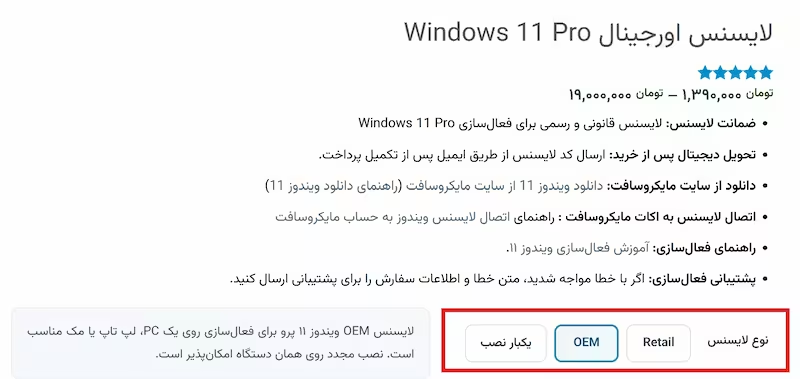
از فروشنده بخواهید نسخه ویندوز (Home یا Pro)، نوع لایسنس (مانند Retail یا OEM) و شرایط استفاده را بهصورت روشن اعلام کند. همچنین بپرسید لایسنس برای چند دستگاه است، آیا امکان انتقال آن وجود دارد و در چه شرایطی پشتیبانی یا تعویض ارائه میشود.
برای مثال، اگر محصولی با عنوان «Windows 11 Pro Retail» عرضه میشود، پیش از پرداخت بررسی کنید که نسخه آن Pro است، نوع اعلامشده Retail است، برای چند دستگاه اعتبار دارد و شرایط انتقال و پشتیبانی آن چیست. صرف درج واژه Retail یا عبارت «مادامالعمر» پاسخ همه این پرسشها نیست و بهتنهایی اعتبار لایسنس یا مجاز بودن فروش آن را ثابت نمیکند.
اگر پاسخ فروشنده فقط «ویندوز اورجینال» یا «کلید مادامالعمر» است، پیش از خرید جزئیات بیشتری بخواهید. مشخصات اعلامشده باید با توضیحات صفحه محصول و اطلاعات فاکتور همخوانی داشته باشد.
اطلاعات فروشنده و راه پیگیری را بررسی کنید
از فروشندهای خرید کنید که هویت و راههای تماس مشخصی دارد، مشخصات محصول را شفاف اعلام میکند و برای پیگیری سفارش یا مشکل فعالسازی، مسیر پاسخگویی روشنی در اختیار شما میگذارد.
وجود وبسایت یا صفحه فروش بهتنهایی معیار کافی نیست؛ مهم این است که فروشنده درباره محصولی که میفروشد اطلاعات قابل بررسی ارائه کند و مسئولیت پاسخگویی به خرید را بپذیرد.
فاکتور یا رسید خرید دریافت کنید
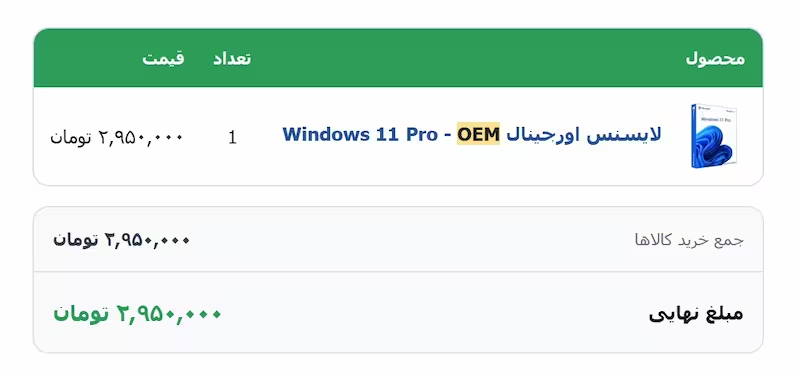
فاکتور باید تا حد امکان نام محصول، نسخه ویندوز، نوع لایسنس، تاریخ و مشخصات فروشنده را نشان دهد. این اطلاعات هنگام پیگیری سفارش یا بررسی شرایط خرید به شما کمک میکند.
شرایط پشتیبانی، تعویض و بازگشت وجه را بدانید
پیش از پرداخت بپرسید اگر کلید فعال نشد، نسخه خریداریشده با سیستم شما سازگار نبود یا بعداً مشکلی در استفاده از لایسنس پیش آمد، فروشنده چه راهکاری ارائه میکند. بهتر است این شرایط در صفحه محصول یا فاکتور قابل مشاهده باشد.
اگر قصد خرید دارید، میتوانید مشخصات محصولات را در دسته ویندوز فروشگاه اینترنتی آفیس بررسی کنید و پیش از انتخاب، نوع لایسنس و شرایط درجشده در صفحه محصول را با نیاز دستگاه خود تطبیق دهید.
گام دوم: فایل نصب ویندوز را از وبسایت رسمی مایکروسافت دریافت کنید
در این گام، فایل نصب را از منبع رسمی دریافت میکنید. برای دانلود ویندوز ۱۱ به صفحه رسمی مایکروسافت مراجعه کنید:
دانلود ویندوز ۱۱ از سایت رسمی مایکروسافت
اگر برای دریافت فایل ISO به راهنمای تصویری نیاز دارید، آموزش دانلود ویندوز ۱۱ از سایت مایکروسافت را هم ببینید.
چرا دانلود مستقیم از مایکروسافت اهمیت دارد؟
برخی سایتها فایلهای نصب ویندوز را همراه با تغییرات غیررسمی، ابزارهای فعالساز یا نرمافزارهای اضافی منتشر میکنند. در این شرایط، ممکن است کاربر نداند چه تغییراتی در فایل اصلی ایجاد شده است.
با دریافت فایل نصب از سایت مایکروسافت، منبع فایل مشخص است و احتمال استفاده از نسخههای دستکاریشده کاهش پیدا میکند.
نکته: دانلود از سایت مایکروسافت، منبع و سلامت فایل نصب را مشخص میکند. انتخاب و تهیه لایسنس متناسب با نسخه ویندوز، بخش جداگانهای از فرایند خرید است.
گام سوم: نسخه سازگار با لایسنس خود را نصب کنید
پس از دریافت فایل رسمی، میتوانید نصب را خودتان انجام دهید یا آن را به تعمیرکار بسپارید. برای مشاهده مراحل نصب از ابتدا تا ورود به محیط ویندوز، آموزش تصویری نصب ویندوز ۱۱ را دنبال کنید. اگر هنوز فلش نصب آماده ندارید، راهنمای ساخت فلش بوت ویندوز ۱۱ نیز به شما کمک میکند.
اگر نصب ویندوز را به تعمیرکار یا مجموعه دیگری میسپارید، کافی است از او بخواهید فایل نصب را از منبع رسمی تهیه کند و نسخه موردنظر شما را نصب کند. نصب توسط تعمیرکار بهخودیخود مشکلی ایجاد نمیکند؛ مهم این است که بدانید چه نسخهای و با چه روشی روی دستگاه نصب میشود.
اگر خودتان ویندوز را نصب میکنید، کنترل مستقیمتری بر این موارد خواهید داشت:
- منبع فایل نصب مشخص است.
- نسخه صحیح ویندوز را انتخاب میکنید.
- از نصب فعالسازهای غیررسمی جلوگیری میکنید.
- از روش فعالسازی متناسب با لایسنس خود استفاده میکنید.
به نسخه ویندوز توجه کنید: نسخه نصبشده باید با لایسنس شما سازگار باشد. اگر لایسنس Windows 11 Pro دارید، میتوانید Windows 11 Pro را نصب کنید. اگر در حال حاضر Windows 11 Home روی دستگاهتان نصب و فعال است، در بسیاری از موارد لازم نیست ویندوز را از ابتدا نصب کنید؛ با وارد کردن کلید معتبر Pro از مسیر Settings > System > Activation > Change product key میتوانید فرایند ارتقا از Home به Pro را آغاز کنید. برای جزئیات، راهنمای رسمی ارتقای Windows Home به Pro را ببینید. اگر هنگام نصب پاک، گزینه انتخاب نسخه Pro نمایش داده نمیشود، راهنمای نصب ویندوز پرو و نمایش گزینه انتخاب نسخه را مطالعه کنید.
گام چهارم: ویندوز را با کلید محصول یا لایسنس دیجیتال فعال کنید
اگر قصد نصب و فعالسازی ویندوز را دارید و برای لایسنس خود کلید ویندوز (Product Key) دریافت کردهاید، میتوانید آن را پس از نصب وارد کنید. کلید ویندوز یک کد ۲۵ کاراکتری است که معمولاً در قالب پنج گروه پنجتایی نمایش داده میشود. بعضی دستگاهها نیز با لایسنس دیجیتال قبلی، بدون وارد کردن کلید دوباره فعال میشوند.
اگر ویندوز از قبل روی دستگاه شما نصب است و فقط میخواهید وضعیت آن را ببینید، نیازی نیست کلید جدیدی وارد کنید. مستقیماً به مسیر Settings > System > Activation بروید و پیام وضعیت فعالسازی را بررسی کنید.
XXXXX-XXXXX-XXXXX-XXXXX-XXXXX
برای وارد کردن کلید ویندوز در ویندوز ۱۱:
- وارد Settings شوید.
- به بخش System بروید.
- گزینه Activation را انتخاب کنید.
- در قسمت Change product key، گزینه تغییر کلید ویندوز را انتخاب کنید.
- کلید ۲۵ کاراکتری خریداریشده را وارد کنید.
- مراحل فعالسازی را تکمیل کنید.
پس از اتصال به اینترنت، وضعیت فعالسازی ویندوز را در همین بخش بررسی کنید. برای مشاهده تصویری مراحل وارد کردن کلید ویندوز، میتوانید آموزش فعالسازی ویندوز ۱۱ را نیز مطالعه کنید.
وضعیت فعالسازی را از کجا ببینیم؟
به مسیر Settings > System > Activation بروید. در این بخش وضعیت فعالسازی و پیام مربوط به لایسنس دیجیتال را میبینید. اگر ویندوز فعال نشده باشد، پیام خطا یا گزینه عیبیابی نیز در همین صفحه در دسترس است.
از فعالسازهای غیررسمی استفاده نکنید
فناوری KMS در سازمانها و در چارچوب مجوزهای سازمانی مایکروسافت کاربرد دارد؛ اما فعالسازهای غیررسمی که بدون داشتن مجوز سازمانی از این روش استفاده میکنند، جایگزین تهیه لایسنس معتبر نیستند. برای فعالسازی از روش رسمی متناسب با لایسنس خود استفاده کنید.
گام پنجم: نوع و کانال فنی لایسنس را بررسی کنید
یکی دیگر از اقداماتی که به تشخیص وضعیت لایسنس کمک میکند، بررسی نوع لایسنس است. لایسنسهای ویندوز انواع مختلفی دارند و هرکدام شرایط استفاده متفاوتی دارند. توجه کنید که نوع لایسنس (مانند Retail یا OEM) با نسخه ویندوز (مانند Home یا Pro) یکسان نیست. برای آشنایی با تفاوت نسخههای مختلف ویندوز ۱۱، میتوانید مقاله مقایسه نسخههای Home، Pro، Enterprise و Education را ببینید.
لایسنس Retail
این نوع لایسنس از طریق خردهفروشی عرضه میشود و طبق شرایط آن، معمولاً امکان انتقال به دستگاه دیگر وجود دارد؛ البته باید شرایط انتقال رعایت شود و لایسنس همزمان روی چند دستگاه استفاده نشود.
لایسنس OEM
این لایسنس معمولاً همراه یک کامپیوتر یا لپتاپ عرضه میشود و به همان دستگاه وابسته است. شرایط انتقال آن با لایسنس Retail متفاوت است.
لایسنس سازمانی (Volume)
این لایسنس برای سازمانها و کسبوکارهایی عرضه میشود که تحت قراردادهای سازمانی مایکروسافت از ویندوز استفاده میکنند. شرایط استفاده از آن تابع قرارداد سازمانی است و نباید بدون بررسی، آن را معادل یک لایسنس مستقل Retail در نظر گرفت.
چگونه نوع لایسنس را بررسی کنیم؟
برای مشاهده اطلاعات فنی لایسنس ویندوز میتوانید از ابزار داخلی مایکروسافت استفاده کنید. Command Prompt را باز کنید و دستور زیر را وارد کنید؛ اجرای این دستور به دسترسی Administrator نیاز ندارد:
slmgr /dlv
پس از چند لحظه، پنجرهای شامل اطلاعات مربوط به لایسنس ویندوز نمایش داده میشود.
در پنجره بازشده، به فیلدهای Description و Product Key Channel توجه کنید. عبارت دقیق ممکن است با توجه به نوع نصب و لایسنس متفاوت باشد؛ برای مثال ممکن است RETAIL channel، OEM_DM channel یا VOLUME_KMSCLIENT channel را ببینید.
این عبارتها کانال فنی کلید نصبشده را توصیف میکنند: Retail به کانال خردهفروشی، OEM_DM معمولاً به کلید OEM درجشده در Firmware دستگاه و VOLUME_KMSCLIENT به کلاینت فعالسازی سازمانی KMS اشاره دارد. اگر فروشنده نوع دیگری از لایسنس را اعلام کرده اما خروجی با آن همخوانی ندارد، پیش از نتیجهگیری از فروشنده توضیح بخواهید. نمایش هرکدام از این عبارتها بهتنهایی اصالت خرید، مجاز بودن فروش یا حقوقی را که به خریدار منتقل میشود ثابت نمیکند.
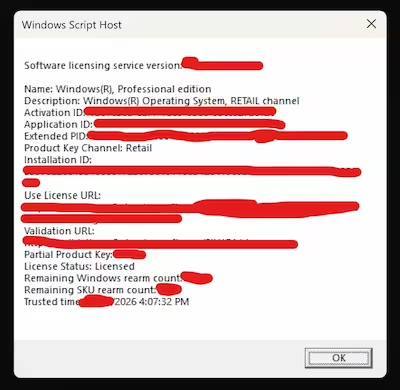
slmgr /dlv را در کنار مشخصات محصول، فاکتور و شرایطی که فروشنده اعلام کرده بررسی کنید. این دستور بهتنهایی اعتبار خرید یا حقوق استفاده از لایسنس را مشخص نمیکند.گام ششم: لایسنس دیجیتال را به حساب مایکروسافت خود متصل کنید
برای انجام این کار، ابتدا با حساب شخصی مایکروسافت خود وارد ویندوز شوید. اگر هنوز حساب مایکروسافت ندارید، راهنمای آموزش ساخت حساب مایکروسافت را ببینید.
برای اتصال لایسنس دیجیتال:
- وارد Settings شوید.
- بخش Accounts را باز کنید.
- وارد Your info شوید.
- بررسی کنید با حساب مایکروسافت شخصی خود وارد ویندوز شدهاید و حساب کاربری دسترسی Administrator دارد.
- به مسیر Settings > System > Activation برگردید.
- در صورت نیاز، گزینه Add an account را انتخاب کنید و حساب مایکروسافت خود را اضافه کنید.
پس از انجام این مراحل، در صفحه Activation ممکن است پیام زیر را مشاهده کنید:
Windows is activated with a digital license linked to your Microsoft account
این پیام نشان میدهد ویندوز با لایسنس دیجیتال فعال است و لایسنس به حساب مایکروسافت شما متصل شده است. اگر فقط پیام Windows is activated with a digital license را میبینید، ویندوز فعال است اما اتصال حساب در این پیام تأیید نشده است.
اگر میخواهید مراحل اتصال لایسنس دیجیتال ویندوز ۱۱ به حساب مایکروسافت را بهصورت تصویری و قدمبهقدم ببینید، راهنمای اتصال لایسنس ویندوز ۱۱ به حساب مایکروسافت را مطالعه کنید.
فعالسازی دوباره پس از نصب مجدد ویندوز
اگر دستگاه شما لایسنس دیجیتال معتبر داشته باشد، معمولاً میتوانید همان نسخه ویندوز را روی همان دستگاه دوباره نصب کنید و پس از اتصال به اینترنت، ویندوز بهصورت خودکار فعال میشود؛ در این حالت معمولاً نیازی به وارد کردن دوباره کلید نیست. برای این کار، نسخه نصبشده باید با نسخهای که لایسنس آن را دارید یکسان باشد. اتصال حساب مایکروسافت برای این سناریو همیشه شرط فعالسازی خودکار نیست، اما نگهداشتن اطلاعات لایسنس و اتصال حساب برای بازیابی پس از تغییر سختافزار اهمیت بیشتری دارد.
بازیابی فعالسازی پس از تغییر سختافزار
اگر تغییر سختافزاری مهمی مانند تعویض مادربرد انجام دهید، ممکن است ویندوز دیگر لایسنس قبلی را شناسایی نکند. در چنین شرایطی، اتصال حساب مایکروسافت به لایسنس دیجیتال میتواند به شما کمک کند از طریق Activation Troubleshooter برای بازیابی فعالسازی اقدام کنید. موفقیت این فرایند به نوع لایسنس و شرایط استفاده از آن بستگی دارد.
جمعبندی؛ برای داشتن ویندوز اورجینال چه کارهایی انجام دهیم؟
اگر ویندوز از قبل روی دستگاه شما نصب است و فقط میخواهید وضعیت آن را بررسی کنید، از صفحه Activation در تنظیمات شروع کنید و سپس در صورت نیاز اطلاعات کانال فنی را با دستور slmgr /dlv ببینید. این بررسیها به شناخت وضعیت فنی کمک میکنند، اما جای بررسی شرایط خرید و مشخصات فروشنده را نمیگیرند.
اگر قصد خرید و نصب ویندوز دارید، پیش از پرداخت نوع لایسنس، نسخه، شرایط استفاده، مشخصات فروشنده و راه پشتیبانی را بررسی کنید. سپس فایل نصب را از وبسایت رسمی مایکروسافت دریافت کنید، نسخه سازگار با لایسنس خود را نصب و ویندوز را با روش متناسب فعال کنید. در پایان نیز میتوانید لایسنس دیجیتال را به حساب شخصی مایکروسافت متصل کنید تا در صورت تغییر سختافزار و برخورداری لایسنس از شرایط لازم، مسیر بازیابی فعالسازی در دسترس باشد.
برای مشاهده گزینههای موجود، به دسته ویندوز فروشگاه اینترنتی آفیس مراجعه کنید و پیش از خرید، مشخصات و شرایط همان محصول را بررسی کنید. هدف این است که بدانید دقیقاً چه لایسنسی انتخاب میکنید و پس از خرید نیز روش نصب، فعالسازی و پیگیری آن برایتان روشن باشد.
سؤالات متداول درباره تشخیص ویندوز اورجینال
آیا فعال بودن ویندوز به معنی اورجینال بودن آن است؟
فعال بودن یعنی ویندوز از نظر فنی فعال شده است. برای شناخت وضعیت لایسنس، نوع آن، شرایط خرید و اطلاعات فروشنده را هم بررسی کنید. فعالسازی بهتنهایی سابقه خرید یا شرایط قانونی استفاده از لایسنس را مشخص نمیکند.
آیا میتوان روی ویندوزی که قبلاً با فعالساز غیررسمی فعال شده، لایسنس معتبر وارد کرد؟
اگر ویندوز Home روی دستگاه نصب و فعال است و کلید معتبر Pro دارید، معمولاً میتوانید با وارد کردن کلید Pro از مسیر Settings > System > Activation > Change product key نسخه را به Pro ارتقا دهید؛ لازم نیست در همه موارد ویندوز را از ابتدا نصب کنید. اما کلید Pro برای فعالسازی همان نسخه Home طراحی نشده است؛ این کلید فرایند ارتقا به Pro را آغاز میکند. برای جزئیات، راهنمای مایکروسافت برای ارتقای Home به Pro را ببینید.
بااینحال، وارد کردن کلید بهتنهایی تغییرات یا دستکاریهای احتمالی فعالساز قبلی را برطرف نمیکند. اگر از نسخه تغییریافته ویندوز یا ابزار فعالسازی غیررسمی استفاده شده است، سلامت سیستمعامل را بررسی کنید و در صورت وجود دستکاری جدی، نصب مجدد از فایل رسمی مایکروسافت انتخاب مطمئنتری است.
برای وارد کردن کلید، به مسیر Settings > System > Activation > Change product key بروید و مراحل فعالسازی را ادامه دهید.
آیا نمایش Retail در خروجی slmgr /dlv اصالت لایسنس را ثابت میکند؟
خیر. نمایش Retail نشان میدهد کانال فنی لایسنس از نوع Retail گزارش شده است؛ اما بهتنهایی ثابت نمیکند لایسنس از فروشنده مجاز تهیه شده یا شرایط انتقال و استفاده از آن چیست. فاکتور، مشخصات محصول و شرایط فروش را نیز بررسی کنید.
اگر ویندوز Home نصب باشد و لایسنس Pro بخریم، باید ویندوز را دوباره نصب کنیم؟
خیر، در بسیاری از موارد نیازی به نصب مجدد نیست. اگر Windows 11 Home روی دستگاه نصب و فعال است، میتوانید کلید معتبر Windows 11 Pro را از مسیر Settings > System > Activation > Change product key وارد کنید تا فرایند ارتقا به Pro آغاز شود. برای راهنمایی کاملتر، راهنمای رسمی مایکروسافت را ببینید.
آیا اتصال لایسنس دیجیتال به حساب مایکروسافت ضروری است؟
برای فعال ماندن ویندوز در همه شرایط الزامی نیست، اما اتصال لایسنس دیجیتال به حساب مایکروسافت توصیه میشود؛ زیرا در صورت برخورداری لایسنس از شرایط لازم، بهویژه پس از تغییر سختافزار، میتواند برای بازیابی فعالسازی از طریق Activation Troubleshooter کمککننده باشد.
آیا پس از نصب مجدد ویندوز، دوباره باید لایسنس خریداری کنیم؟
معمولاً خیر. اگر لایسنس دیجیتال معتبر برای همان دستگاه داشته باشید و همان نسخه ویندوز را نصب کنید، ویندوز پس از اتصال به اینترنت معمولاً بهصورت خودکار فعال میشود. در بعضی شرایط ممکن است لازم باشد کلید را دوباره وارد کنید یا از ابزار عیبیابی فعالسازی کمک بگیرید.
آیا اتصال لایسنس به حساب مایکروسافت امکان استفاده از ویندوز روی چند دستگاه را میدهد؟
اتصال حساب مایکروسافت به لایسنس دیجیتال، لایسنسهای جداگانه ایجاد نمیکند و تعداد دستگاههای مجاز را افزایش نمیدهد. تعداد دستگاهها و امکان استفاده همزمان به شرایط همان لایسنس بستگی دارد.