
 مایکروسافت 365
 ویندوز اورجینال
 آفیس اورجینال
 آنتی ویروس
 IDM
IDM دانلود
 وبلاگ
وبلاگآموزش, آموزش ویندوز
تفاوت نسخههای مختلف ویندوز 11 (Home / Pro / Enterprise / Education)
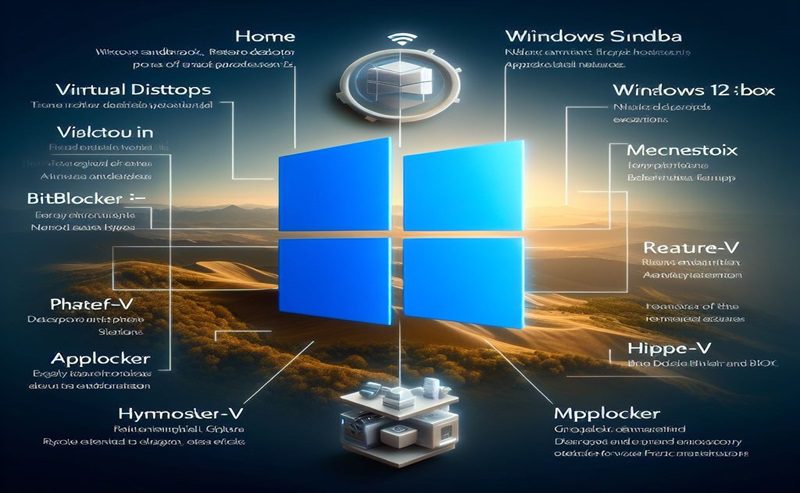
پاسخ سریع: اگر استفادهتان خانگی و روزمره است، معمولاً Windows 11 Home کافی است. اما اگر قابلیتهایی مثل BitLocker، Remote Desktop (Host)، Group Policy، Hyper-V یا اتصال به Domain/Entra ID لازم دارید، معمولاً Windows 11 Pro انتخاب استانداردتری است. نسخههای Enterprise و Education برای سناریوهای سازمانی/آموزشی و مدیریت متمرکز طراحی شدهاند.
در این مقاله، تفاوت نسخههای ویندوز 11 را با نگاه «کاربری واقعی + امکانات مدیریتی/امنیتی + محدودیتهای رسمی» بررسی میکنیم تا انتخاب شما دقیقتر و بدون هزینه اضافه باشد.
لینکهای مفید برای خرید و مشاهده نسخهها
جدول مقایسه تخصصی نسخههای ویندوز 11
راهنما: ✔️ دارد ➖ ندارد/محدود ⚙️ وابسته به سیاست/سناریو 🟠 منسوخ/در حال حذف
بعضی قابلیتها در محیط سازمانی با سیاستهای امنیتی و روش مدیریت (مثل MDM/Intune) فعال میشوند؛ بنابراین «وجود قابلیت» با «فعالبودن پیشفرض» یکی نیست.
| ویژگی/موضوع | Windows 11 Home | Windows 11 Pro | Windows 11 Enterprise | Windows 11 Education |
|---|---|---|---|---|
| کاربری هدف | خانگی/عمومی | حرفهای/کسبوکار | سازمانی | آموزشی/سازمانی |
| S mode | ✔️ (فقط Home) | ➖ | ➖ | ➖ |
| Domain Join (Active Directory) | ➖ | ✔️ | ✔️ | ✔️ |
| Entra ID Join (نام جدید Azure AD Join) | ➖ | ✔️ | ✔️ | ✔️ |
| Group Policy | ➖ | ✔️ | ✔️ | ✔️ |
| Remote Desktop (Host) | ➖ | ✔️ | ✔️ | ✔️ |
| BitLocker (رمزگذاری کامل دیسک) | ➖ | ✔️ | ✔️ | ✔️ |
| Hyper-V | ➖ | ✔️ | ✔️ | ✔️ |
| Windows Sandbox | ➖ | ✔️ | ✔️ | ✔️ |
| Windows Update for Business (کنترل آپدیتها) | ➖ | ✔️ | ✔️ | ✔️ |
| MDM / Intune Management | ⚙️ محدود/سناریویی | ✔️ | ✔️ | ✔️ |
| Assigned Access / Kiosk | ⚙️ محدود/سناریویی | ✔️ | ✔️ | ✔️ |
| App Control for Business (WDAC/Policy) | ⚙️ وابسته به سیاست | ⚙️ وابسته به سیاست | ✔️ (سازمانی/کاملتر) | ✔️ (سازمانی/کاملتر) |
| AppLocker | ➖ | ➖ | ✔️ | ✔️ |
| Windows Information Protection (WIP) | 🟠 منسوخ/در حال حذف | 🟠 منسوخ/در حال حذف | 🟠 منسوخ/در حال حذف | 🟠 منسوخ/در حال حذف |
| حداکثر RAM رسمی | 128GB | 2TB | 6TB | 2TB |
راهنمای انتخاب نسخه مناسب (مرحلهبهمرحله)
کاربری خانگی (وب، فیلم، بازی، برنامههای عمومی): Home کافی است.
کار حرفهای و نیاز به BitLocker، Remote Desktop، Group Policy یا Hyper-V: معمولاً Pro انتخاب درستتری است.
محیط سازمانی/آموزشی و نیاز به مدیریت متمرکز و کنترلهای بیشتر: Enterprise یا Education انتخاب منطقیتری است.
چطور Edition نصبشده را دقیق بفهمیم؟ (کد آماده)
راهنما: یکی از دو روش زیر را انتخاب کنید.
روش اول: PowerShell
(Get-ComputerInfo).WindowsEditionId
روش دوم: CMD / DOS
  DISM /Online /Get-CurrentEdition
systeminfo | findstr /B /C:"OS Name" /C:"OS Version"
پیشنهاد خرید نسخه مناسب
اگر هدف شما خرید لایسنس اورجینال است، این انتخابها معمولاً بیشترین کاربرد را دارند:
برای کاربران حرفهای: Windows 11 Pro
برای BitLocker، Remote Desktop (Host)، Group Policy، Hyper-V و اتصال به Domain/Entra ID، Pro معمولاً انتخاب استاندارد است.
خرید ویندوز 11 پرو اورجینالبرای کاربران خانگی: Windows 11 Home
برای استفاده عمومی و خانگی، Home معمولاً کافی است و هزینه پایینتری دارد.
خرید ویندوز 11 هوم اورجینالبرای سازمانها: Windows 11 Enterprise
برای سناریوهای سازمانی و کنترلهای مدیریتی سطح بالاتر، Enterprise مناسبتر است.
خرید ویندوز 11 اینترپرایزبرای مراکز آموزشی: Windows 11 Education
برای محیطهای آموزشی و مدیریت سازمانی، Education گزینه مناسبی است.
خرید ویندوز 11 اجوکیشنسوالات متداول تفاوت نسخههای ویندوز 11
Windows 11 در S mode روی کدام نسخه ارائه میشود؟
Windows 11 در S mode فقط روی نسخه Windows 11 Home ارائه میشود.
حداکثر RAM رسمی در نسخههای مختلف Windows 11 چقدر است؟
حداکثر RAM رسمی: Home تا 128GB، Pro تا 2TB، Education تا 2TB و Enterprise تا 6TB.
WIP (Windows Information Protection) هنوز قابل اتکا است؟
خیر. WIP در مسیر حذف قرار دارد و برای پیادهسازیهای جدید پیشنهاد نمیشود. در سناریوهای سازمانی بهتر است از راهکارهای جدیدتر مدیریت داده و امنیت استفاده شود.
AppLocker و App Control for Business (WDAC) چه تفاوتی دارند؟
App Control for Business (WDAC/Policy) راهکار مدرنتر برای کنترل اجرای برنامههاست. AppLocker بیشتر در سناریوهای سازمانی قدیمیتر دیده میشود و معمولاً برای کنترلهای گستردهتر، WDAC توصیه میشود.
اگر Home داشته باشم، چه زمانی ارتقا به Pro منطقی است؟
وقتی BitLocker، Remote Desktop (Host)، Group Policy، Hyper-V یا اتصال به Domain/Entra ID نیاز دارید، ارتقا به Pro منطقی است.
تفاوت اینترپرایز با اجوکیشن در چیست؟
از نظر امکانات اصلی مدیریتی و امنیتی، Windows 11 Enterprise و Windows 11 Education بسیار نزدیک هستند و هر دو برای محیطهای سازمانی طراحی شدهاند. تفاوت اصلی معمولاً در مدل لایسنس و نوع مخاطب است: Enterprise برای سازمانها و شرکتها ارائه میشود، در حالی که Education برای مراکز آموزشی در نظر گرفته شده است.
چطور Edition نصبشده را سریع بررسی کنم؟
در PowerShell دستور (Get-ComputerInfo).WindowsEditionId را اجرا کنید. اگر CMD را ترجیح میدهید، از DISM /Online /Get-CurrentEdition استفاده کنید.





محصولات مرتبط با این آموزش
لایسنس اورجینال Windows 11 Pro
لایسنس اورجینال آفیس Office Professional Plus 2021
لایسنس Microsoft 365 Personal اورجینال (۱ کاربر + Copilot)
لایسنس Microsoft 365 Family اورجینال (۶ کاربر + Copilot)
لایسنس اورجینال IDM │ Internet Download Manager
Kaspersky Plus (Internet Security)