 خرید آفیس اورجینال
 خرید مایکروسافت 365
 خرید ویندوز اورجینال
 خرید IDM
 وبلاگ
 دانلود نرم افزار های اورجینال رایگان
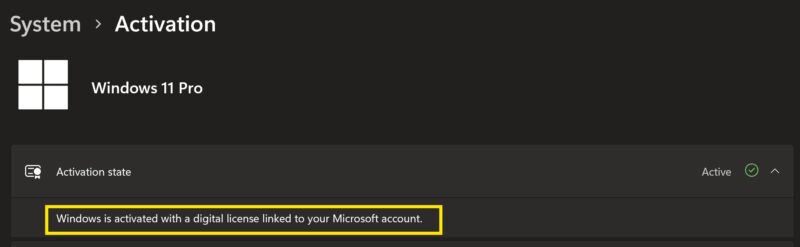
برای اتصال لایسنس دیجیتال ویندوز 11 به حساب مایکروسافت، ابتدا مطمئن شوید ویندوز فعال است و با یک حساب دارای دسترسی Administrator که به حساب شخصی مایکروسافت متصل است وارد ویندوز شدهاید. سپس در صفحه Activation گزینه Add an account را انتخاب کنید و با حساب مایکروسافت خود وارد شوید. در پایان، نمایش پیام Windows is activated with a digital license linked to your Microsoft account در صفحه Activation، اتصال لایسنس به حساب را تأیید میکند.
اگر هدف شما کرک یا استفاده از روشهای غیراصولی فعالسازی است، این آموزش مناسب شما نیست. برای فعالسازی ویندوز از روش رسمی و متناسب با نوع لایسنس استفاده کنید. پیش از خرید نیز مشخصات لایسنس و شرایط استفاده از آن را در صفحه لایسنس اورجینال ویندوز 11 بررسی کنید.
فهرست مطالب
پیشنیازهای اتصال لایسنس دیجیتال ویندوز 11 به حساب مایکروسافت
پیش از شروع، این موارد را بررسی کنید:
- ویندوز 11 روی دستگاه نصب باشد. برای آشنایی با مراحل انجام این کار، راهنمای نصب ویندوز ۱۱ را مطالعه بفرمایید.
- ویندوز ۱۱ شما با لایسنس اورجینال فعال شده باشد. برای آشنایی با مراحل انجام این کار، راهنمای فعالسازی ویندوز ۱۱ را مطالعه کنید. همچنین برای اطلاعات بیشتر میتوانید مقاله تشخیص اورجینال بودن ویندوز را ببینید.
- یک حساب شخصی مایکروسافت داشته باشید. اگر هنوز حساب ندارید، میتوانید از راهنمای ساخت حساب کاربری در سایت مایکروسافت استفاده کنید.
- حساب ویندوز شما دسترسی Administrator داشته باشد.
- برای تکمیل مراحل، دستگاه به اینترنت متصل باشد.
آموزش مرحلهبهمرحله اتصال لایسنس ویندوز 11 به حساب مایکروسافت
بررسی دسترسی Administrator و نوع حساب ویندوز:
روی منوی Start راست کلیک کنید و وارد Settings شوید.
Start → Settings

بررسی Administrator:
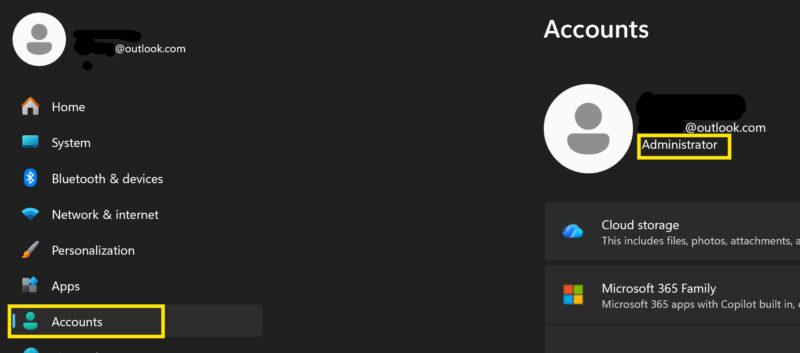
از مسیر زیر وارد بخش اطلاعات حساب کاربری شوید:
Settings → Accounts → Your info
باز کردن تنظیمات اطلاعات حساب
زیر نام کاربری باید عبارت Administrator را ببینید. اگر نشانی ایمیل حساب مایکروسافت بالای این عبارت نمایش داده میشود، حساب فعلی شما یک حساب مایکروسافت است. اگر عبارت Local account را میبینید یا نشانی ایمیلی نمایش داده نمیشود، گزینه Sign in with a Microsoft account instead را انتخاب کنید و مراحل ورود را ادامه دهید. این کار حساب ورود به ویندوز را به حساب مایکروسافت تبدیل میکند؛ اما برای تأیید اتصال لایسنس دیجیتال، باید مراحل Add an account در صفحه Activation را نیز انجام دهید.

بررسی وضعیت فعالسازی ویندوز:
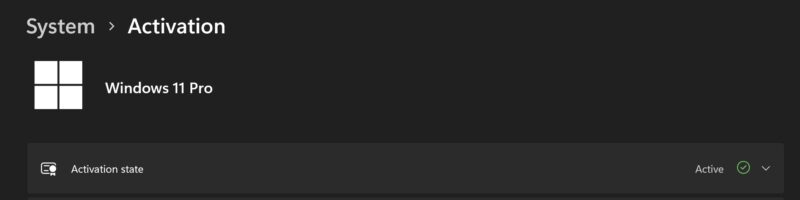
وارد صفحه Activation شوید و وضعیت فعالسازی را بررسی کنید:
Settings → System → Activation
باز کردن تنظیمات فعالسازی ویندوز
برای اتصال حساب، ویندوز باید فعال باشد. اگر ویندوز فعال نیست، ابتدا خطای فعالسازی را برطرف کنید و آن را با مجوز متناسب با نسخه نصبشده (Home یا Pro) فعال کنید. اگر برای دستگاه خود هنوز لایسنس ندارید، میتوانید گزینههای موجود را در دستهبندی لایسنس ویندوز 11 بررسی کنید.
بررسی پیام اتصال لایسنس به ویندوز:
اگر پیام
Windows is activatedیاWindows is activated with a digital licenseرا میبینید، ویندوز فعال است اما حساب مایکروسافت هنوز به لایسنس دیجیتال متصل نشده است. در این حالت، مراحل بعدی را انجام دهید. اگر پیام شامل عبارتlinked to your Microsoft accountاست، لایسنس از قبل به حساب متصل شده و نیازی به انجام دوباره مراحل ندارید. معیار تأیید اتصال، نمایش کامل پیامWindows is activated with a digital license linked to your Microsoft accountدر صفحه Activation است.
انتخاب Add an account در صفحه Activation:
اگر ویندوز فعال است اما لایسنس دیجیتال به حساب مایکروسافت متصل نشده، در همان صفحه Activation گزینه Add an account را انتخاب کنید. این گزینه برای افزودن حساب مایکروسافت به لایسنس دیجیتال دستگاه است.
وارد کردن حساب مایکروسافت و تأیید اتصال لایسنس:
نشانی ایمیل و رمز عبور همان حساب شخصی مایکروسافتی را وارد کنید که میخواهید لایسنس دیجیتال به آن متصل شود و گزینه Sign in را بزنید.

بررسی مجدد
پس از تکمیل فرایند، دوباره وضعیت فعالسازی را در صفحه زیر بررسی کنید:
Settings → System → Activation
باز کردن تنظیمات فعالسازی ویندوز
اگر پیام زیر نمایش داده شود، اتصال لایسنس دیجیتال به حساب مایکروسافت تأیید شده است:Windows is activated with a digital license linked to your Microsoft account
اگر این پیام را مشاهده نمیکنید، اتصال حساب را قطعی فرض نکنید و وضعیت فعالسازی و حساب کاربری را دوباره بررسی کنید.


اتصال لایسنس دیجیتال به حساب مایکروسافت چه کاربردی دارد؟
مهمترین کاربرد این اتصال، کمک به بازیابی فعالسازی ویندوز پس از تغییر سختافزار مهم، مانند تعویض مادربرد و نصب مجدد ویندوز است. اگر لایسنس و شرایط استفاده از آن واجد شرایط باشند، میتوانید پس از تغییر سختافزار از ابزار Activation Troubleshooter برای تلاش جهت فعالسازی دوباره ویندوز استفاده کنید. اتصال حساب بهتنهایی تضمین نمیکند که هر نوع لایسنسی پس از هر تغییر سختافزاری قابل انتقال یا بازیابی باشد. به عنوان مثال وقتی لایسنس به اکانت شما وصل شده باشید و ویندوز رو مجددا نصب کنید و با اکانت خود لاگین کنید، ویندوز خودکار و آنلاین فعال می شود.
سؤالات متداول
چطور بفهمم لایسنس دیجیتال ویندوز 11 به حساب مایکروسافت متصل شده است؟
در صفحه زیر، متن مقابل Activation status را بررسی کنید:
Settings → System → Activation
باز کردن تنظیمات فعالسازی ویندوز
اگر پیام Windows is activated with a digital license linked to your Microsoft account را مشاهده میکنید، لایسنس دیجیتال به حساب مایکروسافت شما متصل شده است.
آیا ورود به حساب مایکروسافت در ویندوز بهتنهایی لایسنس را متصل میکند؟
خیر. ورود به حساب مایکروسافت و همگامسازی ویندوز با آن، بهتنهایی تأییدکننده اتصال لایسنس دیجیتال نیست. باید مراحل افزودن حساب را در صفحه زیر انجام دهید و پیام اتصال لایسنس را در همان صفحه بررسی کنید:
Settings → System → Activation
آیا ویندوز باید قبل از اتصال حساب مایکروسافت فعال باشد؟
اگر گزینه Add an account را در صفحه Activation نمیبینم چه کار کنم؟
ابتدا وضعیت فعالسازی ویندوز را بررسی کنید و مطمئن شوید با حسابی دارای دسترسی Administrator وارد شدهاید. در صفحه زیر بررسی کنید حساب فعلی، حساب شخصی مایکروسافت باشد:
Settings → Accounts → Your info
باز کردن تنظیمات اطلاعات حساب
اگر حساب فعلی از نوع Local account است، گزینه Sign in with a Microsoft account instead را انتخاب و مراحل ورود را تکمیل کنید. سپس به صفحه Activation برگردید و گزینه Add an account را انتخاب کنید. اگر پیام اتصال لایسنس از قبل نمایش داده میشود، نیازی به افزودن دوباره حساب نیست.
اتصال لایسنس دیجیتال به حساب مایکروسافت چه کمکی پس از تعویض مادربرد میکند؟
آیا اتصال حساب مایکروسافت ثابت میکند ویندوز یا لایسنس آن اورجینال است؟
آیا بعد از اتصال لایسنس، میتوانم از همان حساب روی چند دستگاه استفاده کنم؟
Activate Windows – Microsoft Support
Reactivating Windows after a hardware change – Microsoft Support