 خرید آفیس اورجینال
 خرید مایکروسافت 365
 خرید ویندوز اورجینال
 خرید IDM
 وبلاگ
 دانلود نرم افزار های اورجینال رایگان
فهرست مطالب
- مقایسه معماری و حداقل سیستم موردنیاز
- مقایسه امنیت ویندوز 10 و 11
- تفاوت رابط کاربری و بهرهوری
- هوش مصنوعی و Copilot در ویندوز ۱۰ و ۱۱
- مقایسه بازی و گرافیک
- سرعت و عملکرد کدام بهتر است؟
- سازگاری نرمافزارها و سختافزارها
- مقایسه امکانات حرفهای و سازمانی
- وضعیت پشتیبانی و بهروزرسانیها
- کدام ویندوز برای شما مناسبتر است؟
- بررسی نسخه ویندوز و مشخصات سیستم
- خرید لایسنس اورجینال ویندوز
- سؤالات متداول
هنگام خرید ویندوز اورجینال انتخاب بین Windows 10 و Windows 11 فقط به ظاهر محیط ویندوز یا میزان مصرف RAM محدود نمیشود. سازگاری سختافزار، امنیت، اجرای نرمافزارها، عملکرد در بازی و مدتزمان پشتیبانی از عواملی هستند که باید پیش از انتخاب در نظر بگیرید.
در این مقاله، تفاوت ویندوز 10 و 11 را از جنبههای فنی و کاربردی بررسی میکنیم تا بتوانید با توجه به مشخصات سیستم و نوع استفاده خود، انتخاب مناسبی داشته باشید.
مشاهده توضیحات رسمی مایکروسافت درباره پایان پشتیبانی ویندوز 10
۱. مقایسه معماری و حداقل سیستم موردنیاز (Architecture & Requirements)
یکی از مهمترین تفاوتهای Windows 10 و Windows 11 به معماری و سختافزار موردنیاز آنها مربوط میشود. ویندوز 10 از پردازندههای ۳۲ بیتی و ۶۴ بیتی پشتیبانی میکند، اما ویندوز 11 برای پردازندههای سازگار با معماری x64 یا ARM64 طراحی شده و نسخه ۳۲ بیتی x86 ندارد.
| ویژگی | Windows 10 | Windows 11 |
|---|---|---|
| معماری پردازنده | ۳۲ بیتی و ۶۴ بیتی | ۶۴ بیتی x64 و ARM64؛ بدون نسخه ۳۲ بیتی x86 |
| حداقل RAM | ۱ گیگابایت (۳۲ بیتی) / ۲ گیگابایت (۶۴ بیتی) | ۴ گیگابایت |
| حداقل فضای ذخیرهسازی | ۳۲ گیگابایت برای نسخه 1903 و جدیدتر | ۶۴ گیگابایت |
| پردازنده | ۱ گیگاهرتز یا سریعتر، با توجه به نسخه و معماری | ۱ گیگاهرتز یا سریعتر، حداقل دو هسته و پردازنده ۶۴ بیتی سازگار |
| TPM 2.0 | برای نصب معمولی الزامی نیست | الزامی |
| Secure Boot | پشتیبانی میشود، اما الزام عمومی نصب نیست | سیستمافزار UEFI با قابلیت Secure Boot الزامی است |
| کارت گرافیک | DirectX 9 با درایور WDDM 1.0 | DirectX 12 با درایور WDDM 2.0 |
| نمایشگر | حداقل وضوح 800×600 | حداقل وضوح 720p و اندازه ۹ اینچ یا بیشتر |
تفاوت مهم ویندوز ۱۰ و ۱۱: ویندوز 11 فقط به داشتن ۴ گیگابایت RAM و ۶۴ گیگابایت فضای ذخیرهسازی محدود نمیشود. پردازنده باید در فهرست پردازندههای پشتیبانیشده مایکروسافت قرار داشته باشد و سیستم نیز از TPM 2.0 و UEFI با قابلیت Secure Boot پشتیبانی کند.
بنابراین ممکن است یک کامپیوتر با پردازنده نسبتاً قدرتمند، به دلیل نداشتن TPM 2.0 یا پشتیبانی نشدن مدل پردازنده، شرایط نصب رسمی ویندوز 11 را نداشته باشد.
نکته درباره راهاندازی اولیه: در نسخه Home ویندوز 11، اتصال به اینترنت برای تکمیل مراحل راهاندازی اولیه (OOBE) لازم است. در فرایند راهاندازی ممکن است از شما خواسته شود با حساب Microsoft وارد شوید یا حسابی بسازید؛ گزینههای قابلاستفاده به نسخه و شیوه نصب بستگی دارند.
توضیحات مایکروسافت درباره راهاندازی اولیه Windows 11
برای بررسی دقیقتر، مقاله سختافزار مورد نیاز برای نصب ویندوز 11 را مطالعه کنید.
۲. مقایسه امنیت ویندوز 10 و 11 (Security)
امنیت یکی از مهمترین دلایل انتخاب ویندوز 11 است. مایکروسافت در این نسخه، قابلیتهای امنیتی مبتنی بر سختافزار و محافظت از اجرای برنامهها را توسعه داده است. البته برخی قابلیتها در هر دو سیستمعامل وجود دارند و میزان محافظت به سختافزار و تنظیمات دستگاه نیز بستگی دارد.
| قابلیت امنیتی | Windows 10 | Windows 11 |
|---|---|---|
| Smart App Control | وجود ندارد | وجود دارد؛ برای مسدود کردن برنامههای غیرقابلاعتماد |
| Virtualization-Based Security (VBS) | پشتیبانی میشود | پشتیبانی میشود و در دستگاههای سازگار، ادغام گستردهتری با قابلیتهای امنیتی دارد |
| Windows Hello | پشتیبانی میشود | پشتیبانی میشود؛ با قابلیتهای امنیتی جدیدتر در سختافزارهای سازگار |
| TPM 2.0 | الزام عمومی نصب نیست | الزامی برای نصب رسمی |
| Secure Boot | پشتیبانی میشود | از الزامات سختافزاری نصب رسمی |
| BitLocker Drive Encryption | در نسخههای Pro، Enterprise و Education | در نسخههای Pro، Enterprise و Education |
| Device Encryption | در دستگاههای سازگار، حتی برخی نسخههای Home | در دستگاههای سازگار، حتی برخی نسخههای Home |
| Microsoft Defender Antivirus | وجود دارد | وجود دارد |
Smart App Control چیست؟ این قابلیت در ویندوز 11 به شناسایی و مسدود کردن برنامههای مخرب یا غیرقابلاعتماد کمک میکند. Smart App Control با استفاده از سرویسهای اطلاعاتی مایکروسافت و بررسی اعتبار برنامهها، لایه امنیتی بیشتری برای اجرای نرمافزارها فراهم میکند. با این حال، این قابلیت فقط در نصبهای تازه ویندوز 11 قابل استفاده است؛ اگر پس از نصب یا ارتقای ویندوز در دسترس نباشد، برای فعالکردن آن باید ویندوز را Reset یا دوباره نصب کنید.
نکته مهم این است که وجود یک قابلیت امنیتی به معنی فعال بودن آن در تمام دستگاهها نیست. برای مثال، BitLocker Drive Encryption در نسخههای Pro، Enterprise و Education ارائه میشود؛ اما قابلیت جداگانه Device Encryption در برخی دستگاههای مجهز به Windows Home نیز در دسترس است. فعال بودن رمزگذاری دستگاه به سازگاری سختافزار و تنظیمات آن بستگی دارد.
نتیجه: اگر امنیت و دریافت بهروزرسانیهای امنیتی برایتان اهمیت دارد، Windows 11 انتخاب مناسبتری است. Windows 10 نیز در صورت ثبتنام در ESU میتواند بهروزرسانیهای امنیتی محدود این برنامه را دریافت کند.
۳. تفاوت رابط کاربری و بهرهوری (UI & Productivity)
ویندوز 11 در مقایسه با ویندوز 10 ظاهر مدرنتری دارد و تغییراتی در منوی Start، نوار وظیفه و مدیریت پنجرهها ایجاد کرده است. در مقابل، ویندوز 10 برای کاربرانی که به محیط کلاسیک ویندوز عادت دارند، آشناتر است.
| ویژگی | Windows 10 | Windows 11 |
|---|---|---|
| Start Menu | ساختار کلاسیک با کاشیهای زنده | طراحی جدید با بخش برنامهها و پیشنهادها |
| Taskbar | امکانات شخصیسازی گستردهتر در نسخههای معمول | طراحی جدید و رفتار متفاوت برخی گزینهها |
| Snap Layouts | قابلیت Snap Assist برای چیدمان پنجرهها | چیدمانهای پیشرفتهتر برای مدیریت چند پنجره |
| Virtual Desktops | پشتیبانی از دسکتاپ مجازی | امکانات شخصیسازی و مدیریت بیشتر |
| Widgets | بخش News and Interests | پنل اختصاصی Widgets |
| File Explorer | طراحی کلاسیک و بدون تبهای داخلی | رابط کاربری بازطراحیشده، تبها و منوهای جدید |
یکی از تفاوتهای کاربردی ویندوز 11، قابلیت Snap Layouts است. با استفاده از این قابلیت میتوانید پنجرههای مختلف را در چیدمانهای آماده کنار یکدیگر قرار دهید. این ویژگی برای افرادی که همزمان با چند برنامه کار میکنند یا از دو مانیتور استفاده میکنند، مفید است.
در مقابل، ویندوز 10 در برخی بخشهای نوار وظیفه و محیط کلاسیک، انعطافپذیری بیشتری دارد. بنابراین اگر به تنظیمات قدیمی ویندوز عادت کردهاید، ممکن است در ابتدای استفاده از Windows 11 به کمی زمان برای سازگاری نیاز داشته باشید.
۴. هوش مصنوعی و Copilot در ویندوز ۱۰ و ۱۱
هوش مصنوعی یکی از تفاوتهای مهم تجربه کار با نسخههای جدید ویندوز است؛ اما باید بین برنامه Microsoft Copilot و قابلیتهای هوش مصنوعی یکپارچه با خود سیستمعامل تفاوت قائل شوید.
| قابلیت | Windows 10 | Windows 11 |
|---|---|---|
| برنامه Microsoft Copilot | تجربه قدیمی Copilot در ویندوز 10 بازنشسته شده است؛ برای استفاده میتوانید از نسخه وب در مرورگر استفاده کنید. | برنامه Copilot برای Windows 11 نسخه 22H2 و نسخههای جدیدتر ارائه میشود. |
| قابلیتهای هوش مصنوعی یکپارچه با ویندوز | مجموعه قابلیتهای جدید و یکپارچه Windows 11 را ندارد. | قابلیتهایی مانند AI actions در File Explorer و امکانات هوشمند دیگر، بسته به نسخه ویندوز و دستگاه ارائه میشوند. |
| Recall و Click to Do | در دسترس نیستند. | قابلیتهای اختصاصی Copilot+ PC هستند و به سختافزار سازگار نیاز دارند. |
آیا Copilot روی ویندوز 10 کار میکند؟ تجربه قدیمی Copilot که بهصورت بخشی از ویندوز 10 ارائه شده بود، بازنشسته شده است. برنامه فعلی Microsoft Copilot برای Windows 11 نسخه 22H2 یا جدیدتر پشتیبانی میشود؛ بنابراین در ویندوز 10 میتوانید از Copilot در وبسایت آن و از طریق مرورگر استفاده کنید، اما نباید برنامه فعلی ویندوز را با تجربه قدیمی Copilot در Windows 10 یکسان بدانید.
آیا همه قابلیتهای هوش مصنوعی در هر کامپیوتر مجهز به Windows 11 فعال هستند؟ خیر. بعضی قابلیتها به نسخه ویندوز، بهروزرسانیهای نصبشده، منطقه جغرافیایی و نوع دستگاه وابستهاند. برای نمونه، Recall و Click to Do از قابلیتهای Copilot+ PC هستند و برای استفاده از Recall، دستگاه باید NPU با توان حداقل ۴۰ TOPS و شرایط سختافزاری دیگری داشته باشد.
مشاهده الزامات رسمی برنامه Microsoft Copilot
مشاهده شرایط سختافزاری Recall در Copilot+ PC
۵. مقایسه بازی و گرافیک (Gaming & Graphics)
هر دو سیستمعامل از بازیهای جدید و فناوریهای گرافیکی متعددی پشتیبانی میکنند. با این حال، ویندوز 11 امکانات جدیدتری برای نمایش HDR و مدیریت بازیها دارد و برخی فناوریهای جدید در این سیستمعامل تجربه بهتری ارائه میکنند.
| قابلیت | Windows 10 | Windows 11 |
|---|---|---|
| DirectStorage | پشتیبانی در سیستمهای سازگار؛ با محدودیت در برخی قابلیتهای جدید | پشتیبانی از قابلیتهای جدیدتر و بهینهسازی بهتر |
| Auto HDR | این قابلیت در دسترس نیست | وجود دارد؛ با نمایشگر HDR و بازیهای سازگار |
| Hardware-Accelerated GPU Scheduling | پشتیبانی در سختافزار و درایور سازگار | پشتیبانی در سختافزار و درایور سازگار |
| Xbox Integration | برنامه Xbox و خدمات مرتبط | برنامه Xbox و امکانات یکپارچهتر با تجربه جدید ویندوز |
| Optimizations for Windowed Games | امکانات محدودتر | بهینهسازی جدید برای بازیهای پنجرهای و بدون حاشیه |
DirectStorage: این فناوری به کاهش زمان بارگذاری بازیها از طریق ارتباط بهینهتر با حافظههای ذخیرهسازی سریع کمک میکند. برای استفاده از آن به SSD از نوع NVMe، کارت گرافیک سازگار با DirectX 12 و بازی پشتیبانیکننده نیاز دارید. صرف پشتیبانی سیستمعامل از DirectStorage به معنی فعال بودن این فناوری در همه بازیها یا دریافت مزایای یکسان نیست؛ میزان استفاده از آن به پیادهسازی بازی و سختافزار سیستم بستگی دارد.
Auto HDR: این قابلیت در ویندوز 11 میتواند در بازیهای سازگار، محدوده رنگ و روشنایی تصویر را بهبود دهد. البته برای استفاده از آن به نمایشگر HDR نیاز دارید.
آیا ویندوز 11 برای بازی بهتر است؟ در سیستمهای جدید و سازگار، Windows 11 به دلیل پشتیبانی از فناوریهای جدیدتر انتخاب مناسبی است. با این حال، نمیتوان گفت در تمام بازیها و روی تمام سختافزارها نرخ فریم بیشتری ارائه میدهد؛ عملکرد واقعی به پردازنده، کارت گرافیک، درایورها و خود بازی بستگی دارد.
۶. سرعت و عملکرد کدام بهتر است؟
یکی از پرسشهای رایج کاربران این است که آیا ویندوز 11 نسبت به ویندوز 10 سریعتر است یا خیر. پاسخ این سؤال به مشخصات سختافزاری سیستم و نوع استفاده بستگی دارد.
ویندوز 11 برای سختافزارهای جدید طراحی شده و از قابلیتهای جدید مدیریت منابع و امنیت سختافزاری بهره میبرد؛ اما این موضوع به معنی سریعتر بودن آن در تمام کامپیوترها نیست.
| عامل مؤثر | توضیح |
|---|---|
| پردازنده | مدل، تعداد هستهها و نسل پردازنده در عملکرد هر دو سیستمعامل تأثیر دارد. |
| RAM | میزان حافظه و تعداد برنامههای همزمان در سرعت سیستم مؤثر است. |
| نوع حافظه ذخیرهسازی | استفاده از SSD بهجای HDD معمولاً تأثیر بیشتری بر سرعت اجرای ویندوز و برنامهها دارد. |
| درایورها | درایورهای سازگار و بهروز میتوانند عملکرد و پایداری سیستم را بهبود دهند. |
| برنامههای پسزمینه | تعداد برنامههای فعال هنگام راهاندازی و استفاده از ویندوز بر مصرف منابع تأثیر میگذارد. |
اگر کامپیوتر شما سختافزار قدیمی یا حافظه RAM محدودی دارد، نصب ویندوز 11 لزوماً باعث افزایش سرعت نمیشود. حتی ممکن است به دلیل محدودیت سختافزار، تجربه روانی نداشته باشید.
از طرف دیگر، اگر سیستم جدید و سازگار با Windows 11 دارید، بهتر است از نسخهای استفاده کنید که همچنان بهروزرسانیهای امنیتی و قابلیتهای جدید دریافت میکند.
نکته: برای مقایسه دقیق سرعت دو سیستمعامل باید روی سختافزار یکسان، با درایورها و شرایط نرمافزاری مشابه آزمایش انجام شود. بنابراین نمیتوان صرفاً با توجه به نسخه ویندوز، درباره سرعت قطعی آن قضاوت کرد.
۷. سازگاری نرمافزارها و سختافزارها
یکی از دلایلی که بعضی کاربران هنوز از ویندوز 10 استفاده میکنند، سازگاری با نرمافزارها و سختافزارهای قدیمی است.
بسیاری از برنامههایی که روی ویندوز 10 اجرا میشوند، روی ویندوز 11 نیز قابل استفاده هستند. با این حال، سازگاری به نسخه برنامه، معماری پردازنده، درایور و پشتیبانی سازنده نرمافزار بستگی دارد.
| مورد | Windows 10 | Windows 11 |
|---|---|---|
| برنامههای ۶۴ بیتی | پشتیبانی میشود | پشتیبانی میشود |
| برنامههای ۳۲ بیتی | در نسخههای ۳۲ و ۶۴ بیتی، با توجه به سازگاری برنامه | در نسخههای x64، بسیاری از برنامههای ۳۲ بیتی پشتیبانی میشوند |
| برنامههای قدیمی | در برخی موارد سازگاری بهتر با سختافزارهای قدیمی | بسیاری از برنامههای قدیمی اجرا میشوند؛ اما باید بررسی شوند |
| درایورهای سختافزاری | پشتیبانی گسترده از دستگاههای قدیمیتر | نیازمند درایور سازگار با Windows 11 |
| نرمافزارهای تخصصی | وابسته به نسخه و پشتیبانی سازنده | وابسته به نسخه و پشتیبانی سازنده |
آیا برنامههای ویندوز 10 روی ویندوز 11 اجرا میشوند؟ در بسیاری از موارد بله. ویندوز 11 سازگاری گستردهای با نرمافزارهای طراحیشده برای ویندوز 10 دارد؛ اما برای نرمافزارهای تخصصی، حسابداری، تجهیزات صنعتی و سختافزارهای قدیمی بهتر است پیش از ارتقا، سازگاری آنها را از سازنده بررسی کنید.
همچنین اگر نرمافزار شما فقط نسخه ۳۲ بیتی دارد، توجه کنید که ویندوز 11 نسخه ۳۲ بیتی ندارد؛ با این حال، بسیاری از برنامههای ۳۲ بیتی روی نسخه ۶۴ بیتی ویندوز 11 اجرا میشوند.
۸. مقایسه امکانات حرفهای و سازمانی
اگر از ویندوز برای مدیریت شبکه، اجرای ماشین مجازی، اتصال از راه دور یا مدیریت تنظیمات سازمانی استفاده میکنید، باید علاوه بر تفاوت Windows 10 و Windows 11، به نسخه Home و Pro نیز توجه داشته باشید.
| قابلیت | Windows 10 | Windows 11 |
|---|---|---|
| Group Policy | در نسخههای Pro و بالاتر | در نسخههای Pro و بالاتر |
| Remote Desktop Host | در نسخه Pro و بالاتر | در نسخه Pro و بالاتر |
| Hyper-V | در نسخههای Pro و بالاتر، با سختافزار سازگار | در نسخههای Pro و بالاتر، با سختافزار سازگار |
| Windows Sandbox | در Pro، Enterprise و Education | در Pro، Enterprise و Education |
| BitLocker Drive Encryption | در نسخههای Pro، Enterprise و Education | در نسخههای Pro، Enterprise و Education |
| مدیریت دستگاه در شبکه | قابلیتهای متناسب با نسخه و ابزارهای مدیریتی | قابلیتهای متناسب با نسخه و ابزارهای مدیریتی جدیدتر |
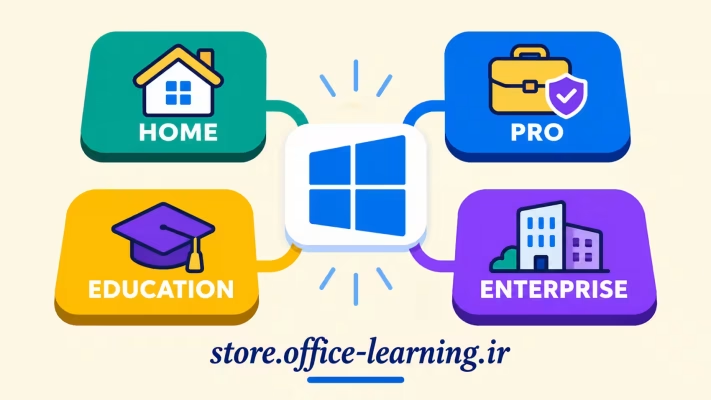
تفاوت Home و Pro: نسخه Home برای استفاده معمولی و خانگی طراحی شده است. اگر به قابلیتهایی مانند میزبانی اتصال Remote Desktop، Hyper-V، Group Policy یا Windows Sandbox نیاز دارید، باید نسخه مناسب از جمله Pro را بررسی کنید.
برای مثال، اگر میخواهید از یک کامپیوتر دیگر به سیستم خود متصل شوید، دستگاه مقصد باید نسخه Pro داشته باشد. برای استفاده از Hyper-V نیز سختافزار و نسخه ویندوز باید شرایط لازم را داشته باشند.
۹. وضعیت پشتیبانی و بهروزرسانیهای ویندوز 10 و 11
یکی از مهمترین تفاوتهای این دو سیستمعامل در حال حاضر، وضعیت چرخه پشتیبانی آنهاست.
| موضوع | Windows 10 | Windows 11 |
|---|---|---|
| پشتیبانی عمومی | پایانیافته در ۱۴ اکتبر ۲۰۲۵ | فعال، با توجه به نسخه نصبشده |
| بهروزرسانی امنیتی معمول | پایانیافته برای نسخه عمومی 22H2 | دریافت میشود |
| برنامه ESU | برای دستگاههای واجد شرایط | نیازی به برنامه ESU ویندوز 10 ندارد |
| قابلیتهای جدید | بهروزرسانی قابلیتهای جدید عمومی پایان یافته | از طریق بهروزرسانیهای نسخهای و ماهانه دریافت میشود |
| پیشنهاد برای استفاده بلندمدت | انتقال به سیستمعامل پشتیبانیشده یا استفاده موقت از ESU | مناسبتر برای دستگاههای سازگار |
پایان پشتیبانی نسخههای مختلف Windows 11
پشتیبانی Windows 11 برای همه نسخهها در یک تاریخ پایان نمییابد. مایکروسافت برای هر نسخه، تاریخ جداگانهای تعیین میکند و پس از پایان این مهلت، دستگاه باید به نسخهای که هنوز پشتیبانی میشود ارتقا پیدا کند.
| نسخه Windows 11 | پایان بهروزرسانی Home و Pro |
|---|---|
| 26H2 | ۱۰ اکتبر ۲۰۲۸ |
| 25H2 | ۱۲ اکتبر ۲۰۲۷ |
| 24H2 | ۱۳ اکتبر ۲۰۲۶؛ پشتیبانی Home و Pro پایان یافته است. |
در نسخه 24H2، پشتیبانی برخی ویرایشهای سازمانی مانند Enterprise و Education تا ۱۲ اکتبر ۲۰۲۷ ادامه دارد؛ بنابراین تاریخ پایان پشتیبانی را باید بر اساس نسخه و ویرایش نصبشده بررسی کنید.
مشاهده جدول رسمی نسخههای پشتیبانیشده Windows
برنامه Extended Security Updates یا ESU چیست؟
مایکروسافت برای کاربرانی که نمیتوانند بلافاصله از ویندوز 10 به ویندوز 11 مهاجرت کنند، برنامه Extended Security Updates را در نظر گرفته است.
با ثبتنام دستگاه واجد شرایط در برنامه مصرفکنندگان، بهروزرسانیهای امنیتی تا ۱۲ اکتبر ۲۰۲۷ ارائه میشوند. برای سازمانها و مؤسسات آموزشی، برنامه تجاری ESU میتواند حداکثر تا سه سال پس از پایان پشتیبانی عمومی ادامه پیدا کند. ESU شامل قابلیتهای جدید ویندوز یا پشتیبانی فنی معمول نیست و شرایط و هزینه آن با توجه به نوع عضویت متفاوت است.
بنابراین ESU یک راهحل موقت برای افزایش امنیت سیستم در دوره انتقال است، نه دلیلی برای ادامه استفاده بلندمدت از Windows 10.
اطلاعات رسمی پایان پشتیبانی Windows 10 و برنامه مصرفکنندگان ESU
شرایط برنامه تجاری ESU برای سازمانها
۱۰. کدام ویندوز برای شما مناسبتر است؟
حالا که تفاوتهای فنی و کاربردی دو سیستمعامل را بررسی کردیم، میتوانیم با توجه به شرایط مختلف تصمیم بگیریم.
| شرایط شما | پیشنهاد | دلیل |
|---|---|---|
| کامپیوتر جدید و سازگار | Windows 11 | دریافت بهروزرسانیهای امنیتی و امکانات جدیدتر |
| سیستم قدیمی و ناسازگار با Windows 11 | ارتقای سختافزار یا استفاده موقت از Windows 10 با ESU | ادامه استفاده بدون نادیده گرفتن وضعیت امنیتی |
| نیاز به اجرای نرمافزار ۳۲ بیتی | بررسی سازگاری برنامه با Windows 11 x64 | بسیاری از برنامههای ۳۲ بیتی روی نسخه ۶۴ بیتی اجرا میشوند، اما همه آنها تضمینشده نیستند |
| بازی روی سیستم جدید | Windows 11 | پشتیبانی از فناوریهای جدید گرافیکی و بازی |
| استفاده سازمانی و اداری | Windows 11 Pro | امکانات مدیریتی و مسیر پشتیبانی مناسبتر |
| نیاز به Hyper-V و Remote Desktop | Windows 11 Pro | پشتیبانی از قابلیتهای حرفهای موردنیاز |
| سیستم ناسازگار با Windows 11 بدون امکان ارتقا | بررسی جایگزینی دستگاه | ادامه استفاده از سیستم بدون پشتیبانی امنیتی راهکار بلندمدت مناسبی نیست |
آیا ارتقا از Windows 10 به Windows 11 ارزش دارد؟
اگر کامپیوتر شما با ویندوز 11 سازگار است، معمولاً ارتقا تصمیم منطقیتری است؛ زیرا علاوه بر دسترسی به امکانات جدید، از بهروزرسانیهای امنیتی سیستمعامل پشتیبانیشده نیز بهرهمند میشوید.
در صورتی که نرمافزارهای تخصصی یا تجهیزات قدیمی دارید، ابتدا سازگاری آنها را بررسی کنید. اگر دستگاه شرایط نصب رسمی Windows 11 را ندارد، بهتر است بهجای دور زدن الزامات سختافزاری، درباره ارتقای سیستم یا جایگزینی آن تصمیم بگیرید.
۱۱. بررسی نسخه ویندوز و مشخصات سیستم
اگر نمیدانید چه نسخهای از ویندوز روی کامپیوتر شما نصب شده یا مشخصات پردازنده و معماری سیستم چیست، میتوانید از دستورهای زیر استفاده کنید.
برای مشاهده نسخه و شماره Build ویندوز، کلیدهای Win + R را فشار دهید، دستور زیر را وارد کنید و Enter بزنید:
winverPowerShell را باز کنید و دستور زیر را اجرا کنید:
Get-ComputerInfo | Select-Object WindowsProductName, WindowsVersion, OsBuildNumber, OsArchitecture, CsProcessors, CsTotalPhysicalMemoryبرای بررسی سازگاری سختافزار با Windows 11 نیز میتوانید از ابزار رسمی PC Health Check مایکروسافت استفاده کنید.
دریافت ابزار PC Health Check از مایکروسافت
۱۲. خرید لایسنس اورجینال؛ کدام ویندوز را بخریم؟
پس از انتخاب سیستمعامل، باید نسخه و نوع لایسنس مناسب را نیز مشخص کنید. اگر کامپیوتر شما از Windows 11 پشتیبانی میکند، پیشنهاد ما انتخاب ویندوز 11 است؛ زیرا از بهروزرسانیهای امنیتی و قابلیتهای جدید مایکروسافت بهرهمند میشوید.
Windows 11؛ انتخاب مناسب برای سیستمهای سازگار
اگر کامپیوتر شما شرایط نصب ویندوز 11 را دارد و میخواهید از امکانات جدید، امنیت و بهروزرسانیهای سیستمعامل پشتیبانیشده استفاده کنید، ویندوز 11 انتخاب مناسبتری است.
Windows 10؛ برای نیازهای سازگاری مشخص
اگر برای اجرای نرمافزار یا سختافزار خاصی به Windows 10 نیاز دارید، میتوانید لایسنس آن را تهیه کنید. توجه داشته باشید فعالسازی ویندوز با لایسنس اورجینال، پشتیبانی امنیتی پایانیافته مایکروسافت را بازنمیگرداند و برای دریافت بهروزرسانیهای امنیتی باید شرایط ESU را بررسی کنید.
۱۳. سؤالات متداول تفاوت و مقایسه ویندوز 10 و 11
ویندوز 10 بهتر است یا ویندوز 11؟
برای کامپیوترهای سازگار، Windows 11 انتخاب مناسبتری است؛ به شرط آنکه نسخه نصبشده هنوز در چرخه پشتیبانی مایکروسافت باشد و بهروزرسانیهای امنیتی را دریافت کند. Windows 10 ممکن است برای برخی سختافزارها و
نرمافزارهای قدیمی ضروری باشد، اما پشتیبانی عمومی آن پایان یافته است.
من ویندوز ۱۰ اورجینال دارم. می تونم رایگان به ۱۱ ارتقا بدم؟
بله در صورتی که سخت افزار شما جوابگو باشد/ برای این کار می توانید مقاله آپگرید ویندوز ۱۰ به ۱۱ به صورت رایگان را مطالعه نمایید.
حداقل سیستم موردنیاز ویندوز 11 چیست؟
ویندوز 11 حداقل به ۴ گیگابایت RAM، فضای ذخیرهسازی ۶۴ گیگابایت، پردازنده ۶۴ بیتی سازگار با حداقل دو هسته، TPM 2.0 و UEFI با قابلیت Secure Boot نیاز دارد. کارت گرافیک نیز باید از DirectX 12 و درایور WDDM 2.0 پشتیبانی کند.
آیا ویندوز 11 روی سیستمهای قدیمی نصب میشود؟
اگر پردازنده و سایر قطعات سیستم شرایط رسمی مایکروسافت را نداشته باشند، نصب Windows 11 بهصورت رسمی پشتیبانی نمیشود. بعضی روشها برای دور زدن این محدودیتها وجود دارند، اما ممکن است مشکلات سازگاری و بهروزرسانی ایجاد کنند. برای این کار می توانید آموزش نصب ویندوز ۱۱ بر روی سیستم های قدیمی را مطالعه نمایید.
آیا برنامههای ویندوز 10 روی ویندوز 11 اجرا میشوند؟
بسیاری از برنامههای Windows 10 روی Windows 11 نیز اجرا میشوند. با این حال، برای نرمافزارهای تخصصی، درایورها و تجهیزات قدیمی باید سازگاری نسخه موردنظر را بررسی کنید.
آیا ویندوز 11 سریعتر از ویندوز 10 است؟
سرعت به پردازنده، RAM، نوع حافظه ذخیرهسازی، درایورها و برنامههای در حال اجرا بستگی دارد. ویندوز 11 برای سختافزارهای جدید امکانات بهینهتری دارد، اما در تمام سیستمها و برنامهها لزوماً سریعتر نیست.
آیا بعد از ارتقا به ویندوز 11 فایلها و برنامهها باقی میمانند؟
در صورت انجام ارتقای سازگار از طریق روش رسمی مایکروسافت، معمولاً میتوان فایلها، تنظیمات و برنامههای شخصی را حفظ کرد. با این حال، پیش از ارتقا از اطلاعات مهم نسخه پشتیبان تهیه کنید و شرایط نصب را بررسی کنید.
آیا ویندوز 10 هنوز بهروزرسانی امنیتی دریافت میکند؟
پشتیبانی عمومی Windows 10 در ۱۴ اکتبر ۲۰۲۵ پایان یافته است. دستگاههای واجد شرایط با ثبتنام در برنامه ESU میتوانند بهروزرسانیهای امنیتی مهم و حیاتی را تا ۱۲ اکتبر ۲۰۲۷ دریافت کنند. این برنامه شامل قابلیتهای جدید یا پشتیبانی فنی معمول نیست.
آیا برای بازی ویندوز 11 بهتر است؟
برای سیستمهای جدید و سازگار، Windows 11 به دلیل پشتیبانی از قابلیتهایی مانند Auto HDR و فناوریهای جدیدتر بازی انتخاب مناسبی است. با این حال، عملکرد بازی به کارت گرافیک، پردازنده، درایور و پشتیبانی خود بازی بستگی دارد.
آیا Copilot در ویندوز 10 و 11 در دسترس است؟
تجربه قدیمی Copilot در ویندوز 10 بازنشسته شده است. برنامه فعلی Microsoft Copilot برای Windows 11 نسخه 22H2 و جدیدتر پشتیبانی میشود؛ در ویندوز 10 میتوانید از نسخه وب Copilot در مرورگر استفاده کنید. قابلیتهایی مانند Recall و Click to Do نیز به دستگاههای سازگار Copilot+ PC محدود هستند.