 خرید آفیس اورجینال
 خرید مایکروسافت 365
 خرید ویندوز اورجینال
 خرید IDM
 وبلاگ
 دانلود نرم افزار های اورجینال رایگان
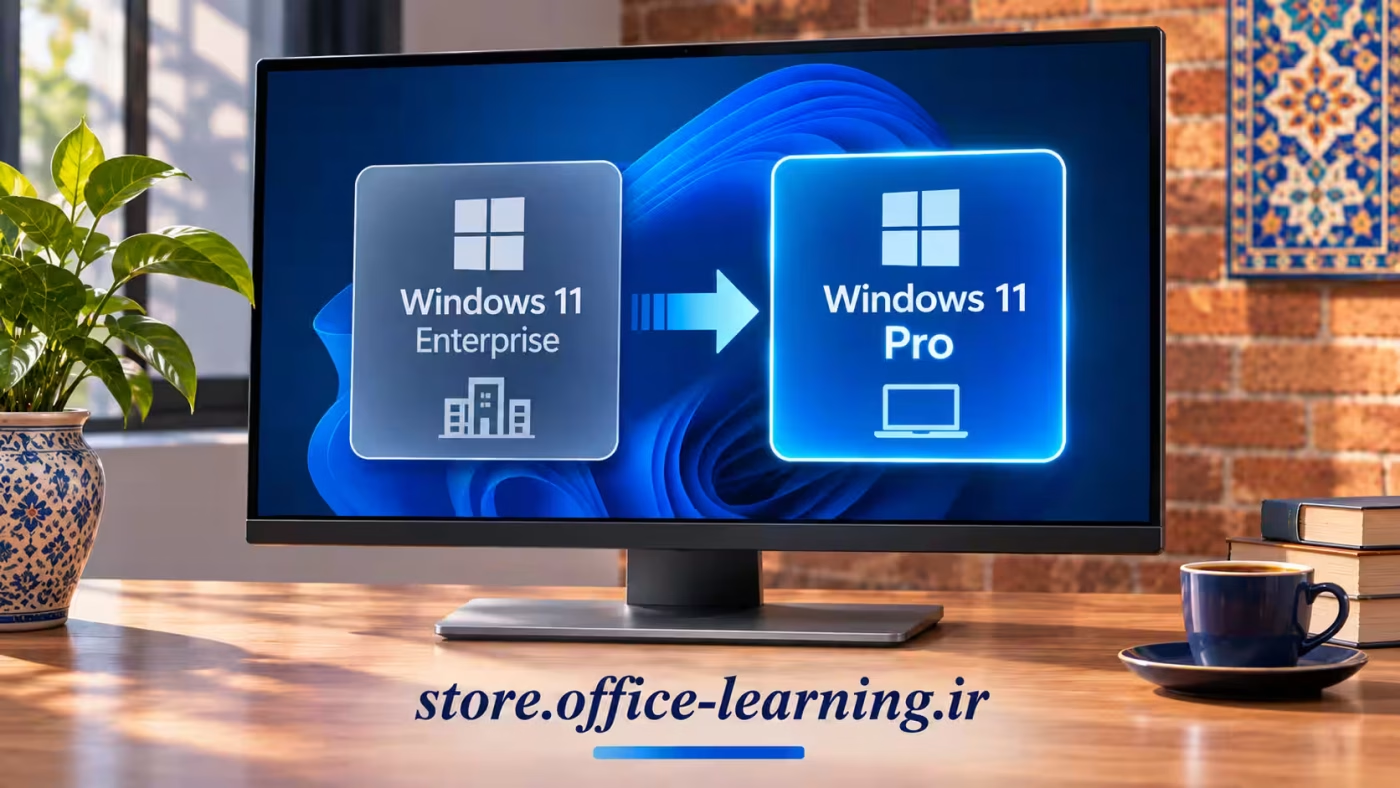
بسیاری از کاربران عادی (نه سازمانی) پس از نصب ویندوز 11 اینترپرایز متوجه میشوند که این نسخه برای استفاده شخصی یا خانگی مناسب نیست یا امکان فعالسازی قانونی آن را ندارند. خوشبختانه امکان دانگرید ویندوز 11 Enterprise به Windows 11 Pro بدون حذف اطلاعات وجود دارد. در این آموزش، سادهترین و امنترین روش انجام این کار را بهصورت مرحلهبهمرحله توضیح میدهیم.
فهرست مطالب
دانگرید ویندوز 11 اینترپرایز چیست و چه زمانی لازم است؟
دانگرید ویندوز به معنی تغییر Edition نصبشده به نسخهای دیگر است. Windows 11 Enterprise بیشتر برای سازمانها و مدیریت متمرکز طراحی شده؛ درحالیکه Windows 11 Pro برای بسیاری از کاربران حرفهای و کسبوکارهای کوچک انتخاب مناسبتری است.
اگر یکی از شرایط زیر را دارید، ممکن است بخواهید از Enterprise به Pro برگردید:
- Windows 11 Enterprise روی سیستم شما نصب شده، اما به قابلیتهای سازمانی آن نیاز ندارید.
- میخواهید از لایسنس Windows 11 Pro به صورت اورجینال و قانونی استفاده کنید.
- ترجیح میدهید نصب مجدد ویندوز را انجام ندهید.
- نمی خواهید فایل ها و برنامه های شما حذف شوند.
آیا دانگرید ویندوز 11 اینترپرایز باعث حذف اطلاعات میشود؟
خیر. در روش تغییر Edition از طریق وارد کردن Product Key، فایلهای شخصی کاربر حذف نمیشوند و برنامههای نصبشده و تنظیمات ویندوز نیز میتوانند حفظ شوند. بنابراین برای تبدیل Windows 11 Enterprise به Pro، نیازی به نصب مجدد ویندوز یا فرمت کردن درایوها نیست.
بااینحال، بهتر است پیش از شروع، از فایلهای مهم خود نسخه پشتیبان تهیه کنید. همچنین توجه داشته باشید که این روش برای Windows Enterprise LTSC قابل استفاده نیست و دانگرید آن به Pro به نصب مجدد ویندوز نیاز دارد.
توضیح رسمی مایکروسافت درباره مسیرهای پشتیبانیشده تغییر و دانگرید Edition ویندوز نیز همین تفاوت را مشخص کرده است.
قبل از دانگرید این موارد را بررسی کنید
- نسخه ویندوز: این روش برای Windows 11 Enterprise معمولی است. دانگرید Enterprise LTSC به Pro در مسیرهای پشتیبانیشده مایکروسافت قرار ندارد و برای تغییر آن باید نصب تمیز (Clean Install) انجام دهید.
باز کردن صفحه About ویندوز برای چک کردن نسخه
- فایلها و برنامهها: در روش تغییر Edition با وارد کردن Product Key، فایلهای شخصی شما پاک نمیشوند. برنامههای نصبشده و تنظیمات ویندوز نیز در این روش میتوانند حفظ شوند؛ بااینحال، برای اطمینان از اطلاعات مهم خود نسخه پشتیبان تهیه کنید.
- لایسنس: برای فعالسازی نهایی Windows 11 Pro به لایسنس معتبر Pro نیاز دارید. کلید عمومی درجشده در این آموزش فقط برای تغییر Edition است و بهتنهایی ویندوز را فعال نمیکند.
خلاصه سریع مراحل دانگرید
- قطع موقت اینترنت
- باز کردن Settings
- رفتن به System → Activation
- انتخاب Change product key
- وارد کردن کلید عمومی VK7JG-NPHTM-C97JM-9MPGT-3V66T برای تغییر Edition
- شروع فرآیند تغییر نسخه و تکمیل تبدیل به Pro
- بررسی Edition و فعالسازی با لایسنس معتبر Pro
آموزش گامبهگام دانگرید ویندوز 11 Enterprise به Pro
- در صورت نیاز، اینترنت سیستم را موقتاً قطع کنید. پیش از وارد کردن کلید عمومی تغییر Edition به Windows 11 Pro، اتصال اینترنت سیستم را موقتاً قطع کنید. پس از تکمیل تغییر Edition و راهاندازی مجدد ویندوز، دوباره به اینترنت متصل شوید تا بتوانید Windows 11 Pro را با لایسنس معتبر خود فعال کنید.
- روی منوی Start راستکلیک کرده و وارد Settings شوید.

- به مسیر
System → Activation
بروید.

- روی گزینه Change product key کلیک کنید.

- کلید عمومی زیر را برای تغییر Edition به Windows 11 Pro وارد کرده و روی Next بزنید. این کلید لایسنس فعالسازی نیست و بهتنهایی ویندوز را فعال نمیکند.
VK7JG-NPHTM-C97JM-9MPGT-3V66T
- در پنجره بعدی، گزینه Start یا Activate را (بسته به متنی که ویندوز نمایش میدهد) انتخاب کنید تا فرآیند تغییر Edition آغاز شود.توجه: این مرحله به معنی فعالسازی نهایی ویندوز با لایسنس معتبر نیست؛ فعالسازی را پس از تبدیل نسخه و با کلید Windows 11 Pro شخصی خودتان انجام میدهید.

- پس از پایان عملیات و راهاندازی مجدد سیستم (در صورت درخواست ویندوز)، از مسیر زیر بررسی کنید که Edition به Windows 11 Pro تغییر کرده باشد.
Settings → System → About
سپس برای فعالسازی ویندوز، به مسیر زیر بروید:
Settings → System → Activation → Change product key
کلید معتبر Windows 11 Pro خود را وارد کنید. برای آشنایی با مراحل فعالسازی، راهنمای فعالسازی ویندوز را مطالعه کنید.


نسخه ویندوز شما به Pro تغییر کرد؛ مرحله بعد فعالسازی است
برای فعالسازی Windows 11 Pro، باید از لایسنس معتبر همین Edition استفاده کنید. کلید عمومی مرحله قبل فقط برای تغییر نسخه است و جایگزین لایسنس اصلی نمیشود.
- فعالسازی Windows 11 Pro با لایسنس معتبر
- مناسب برای استفاده شخصی و کسبوکار
- بدون نیاز به نصب مجدد ویندوز
خرید لایسنس ویندوز 11 پرو اورجینال آموزش فعالسازی ویندوز 11
قبل از وارد کردن لایسنس، مطمئن شوید Edition ویندوز شما Windows 11 Pro شده است.
سؤالات متداول درباره دانگرید ویندوز 11
آیا دانگرید ویندوز 11 اینترپرایز به پرو باعث حذف اطلاعات میشود؟
در روش تغییر Edition با وارد کردن Product Key، فایلهای شخصی پاک نمیشوند و برنامههای نصبشده و تنظیمات ویندوز نیز میتوانند حفظ شوند. بااینحال، برای اطمینان از اطلاعات مهم خود پیش از شروع نسخه پشتیبان تهیه کنید.
ویندوز من Enterprise است یا Pro؟ چطور بفهمم؟
از مسیر Settings → System → About، مقابل عبارت Edition میتوانید نسخه دقیق ویندوز نصبشده را ببینید.
آیا برای دانگرید باید اینترنت را قطع کنم؟
برای انجام این روش، پیش از وارد کردن کلید عمومی Windows 11 Pro اتصال اینترنت را قطع کنید. پس از تکمیل تغییر Edition و راهاندازی مجدد سیستم، دوباره به اینترنت متصل شوید و ویندوز را با لایسنس معتبر Pro فعال کنید.
آیا کلید عمومی این آموزش ویندوز را فعال میکند؟
خیر. این کلید برای تغییر Edition به Windows 11 Pro است و مجوز فعالسازی محسوب نمیشود. برای فعالسازی باید کلید معتبر Windows 11 Pro خود را وارد کنید.
آیا میتوان Windows 11 Enterprise LTSC را به Pro تبدیل کرد؟
خیر. مسیر دانگرید Enterprise LTSC به Pro در جدول مسیرهای پشتیبانیشده مایکروسافت وجود ندارد؛ برای نصب Pro باید از روش نصب پاک استفاده کنید.
آیا بعد از دانگرید نیاز به نصب مجدد ویندوز دارم؟
خیر. در مسیر پشتیبانیشده تغییر Edition از Windows 11 Enterprise به Pro، نیازی به نصب مجدد ویندوز نیست و فایلهای شخصی، برنامههای نصبشده و تنظیمات نیز میتوانند حفظ شوند. بااینحال، بهتر است پیش از شروع از اطلاعات مهم خود نسخه پشتیبان تهیه کنید.
جمعبندی
اگر از Windows 11 Enterprise معمولی استفاده میکنید و به Windows 11 Pro نیاز دارید، میتوانید از مسیر پشتیبانیشده تغییر Edition استفاده کنید. در این مسیر فایلهای شخصی، برنامهها و تنظیمات ویندوز حفظ میشوند، اما گرفتن بک آپ ضروری می باشد. پس از تکمیل تغییر نسخه نیز باید Windows 11 Pro را با لایسنس معتبر خود فعال کنید.